 miyauchidp.dev
公開
Duel Simulatorで操作履歴の一部分をリプレイにする
Duel Simulatorで練習した操作から見せたい展開だけをリプレイにする手順を解説します。操作履歴で開始位置と終了位置を選んで記録する流れ、ジャンプできない条件、「記録し直す…」の上書き確認、元のリプレイを残す方法、同時移動の編集との使い分けをまとめます。
展開を何度か試してから、うまくいった流れを人に見せたくなることがあります。 ところが、記録を始めずに盤面を動かしていた場合は、リプレイが残っていません。 記録していても、展開の前後に手札をそろえる操作や別の動きの試しが混ざっていると、そのままでは見せたい部分だけのリプレイになりません。
Duel Simulator では、手順とデッキの「操作履歴」から開始位置と終了位置を選び、その間の操作をリプレイとして記録できます。 同じ展開をもう一度手で動かし直す必要はありません。 この記事では、例として「手札をそろえる操作」と「展開後の試し」を除き、展開とターン終了だけを残す手順を説明します。
記録と共有の基本はリプレイの作成ガイド、手順とデッキでの見返し方と同時移動の編集はタイムラインと同時移動のガイドにまとめています。
操作履歴とリプレイの違い
手順とデッキの上部にある「操作履歴」と「リプレイ」は、扱う手順の範囲が違います。 「操作履歴」には、記録していないときを含めて、盤面で行った操作が順に並びます。 「リプレイ」に並ぶのは、記録中に行った操作だけです。 共有URLで公開できるのは記録したリプレイで、操作履歴が並んでいるだけでは共有用のリプレイは作られません。
「操作履歴」で操作をクリック(スマホではタップ)すると、盤面がその操作の直後の状態へジャンプします。 ジャンプしたあとも、それより後の操作は一覧に残ります。 後ろの操作の前には「ここから先はRedoできる履歴」と表示され、その操作をクリックすれば先の盤面へ進めます。 この前後の移動を使い、記録の開始位置と終了位置を選びます。
例: 展開とターン終了だけを残す
ここでは、説明用に次のような操作履歴を想定します。 操作履歴の各行には「#5 · 自分」のように操作の番号が付いているので、以下もその番号で書きます。
- #1〜#5: デッキから5枚を手札へ移す操作
- #6〜#21: 見せたい展開
- #22: ターン終了
- #23〜#30: 相手ターンの動きを試した操作
残したいのは、5枚の手札がそろった盤面から始まる、#6〜#22の17操作です。 記録を始めた時点の盤面がリプレイの開始状態になるため、手札をそろえる操作を含めなくても、リプレイは手札5枚の状態から始まります。
開始位置を選んで記録し、終了位置で止める
PCでは手順とデッキが初めから盤面の横か下に表示されていて、閉じているときは盤面上部のバーの1段目にあるアイコンで開きます。 スマホでは同じ位置のアイコンを押すと、盤面の代わりに手順とデッキが表示されます。
- 「操作履歴」タブで、#5の操作をクリックします。盤面は#5の操作の直後、つまり手札5枚がそろった状態になります。
- バーの1段目の「記録開始」を押します。
- 「操作履歴」で、#22のターン終了をクリックします。盤面が#22の直後へ進み、バーの1段目の表示が「記録中 17操作」になります。スマホやバーの幅が足りないときは、操作数だけが表示されます。
- 「記録を終了」を押します。
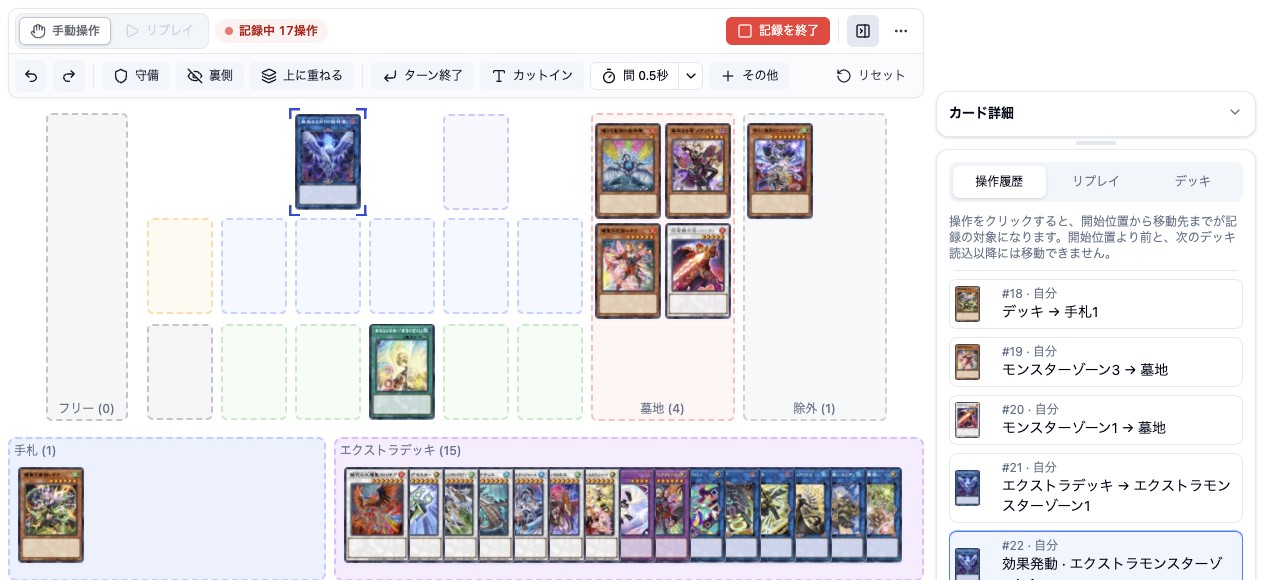
実際のリプレイで#5の直後から#22の直後までを記録した画面です。17操作になっていますが、各操作の内容は本文の説明例とは異なります。
これで、#6〜#22の17操作のリプレイができます。 1段目の「再生」で、手札5枚の盤面から展開が始まり、ターン終了で終わることを確かめます。 人に見せるときは、通常のリプレイと同じく「共有」でタイトルを入力し、「共有URLを発行」を押します。 共有URLを知っている人は誰でも閲覧できるため、タイトルや説明も含めて公開してよい内容か確認してから発行してください。
スマホでは、手順とデッキを表示している間は盤面が隠れます。 同じ位置のアイコン(「盤面へ戻る」)で盤面に切り替えると、ジャンプした位置の盤面を確かめられます。
記録中に終了位置を選び直す
記録中は、「操作履歴」の上に「操作をクリックすると、開始位置から移動先までが記録の対象になります。開始位置より前と、次のデッキ読込以降には移動できません。」と表示されます。 終了位置は何度でも選び直せます。 たとえば#22を選んだあとで#21を選ぶと、記録の対象は#6〜#21の16操作に縮みます。 もう一度#22を選べば、17操作に戻ります。 開始位置の#5を選ぶと、記録の対象は0操作になります。
開始位置より前の操作は、記録中は選べません。 開始位置を変えたいときは、いったん「記録を終了」を押し、新しい開始位置を選んでから記録し直します。 記録中にバーの2段目の「元に戻す」(矢印のボタン)で開始位置より前へ戻ろうとすると、「記録の終了確認」が表示されます。 「記録開始前に戻るため、記録を取り消します。戻りますか?」という確認で、「記録を続ける」を押せば記録はそのまま続きます。
開始位置へジャンプしたあとに盤面でカードを動かすと、その位置より後ろにあった操作は新しい操作に置き換わり、操作履歴から消えます。 記録中であれば、動かした操作は記録の対象に加わります。 消えた操作は終了位置として選べないので、すでにある操作を使って範囲を決めるときは、終了位置へジャンプするまで盤面のカードを動かさないようにします。
相手のデッキを読み込んだ位置はまたげない
操作履歴には、相手のデッキを読み込んだ位置も「デッキ読込」として並びます。 記録していないときは、デッキ読込の前後どちらの操作へもジャンプできます。 記録中は、開始位置より後にある最初のデッキ読込と、それより後の操作は選べません。
相手のデッキを読み込んだあとの展開を記録したいときは、デッキ読込の行か、それより後の操作を開始位置に選んでから「記録開始」を押します。 記録中に「やり直す」でデッキ読込をやり直そうとすると、「デッキ読込をやり直すため、記録を終了します。」という確認が表示されます。
すでにリプレイがあるときは「記録し直す…」
一度リプレイを記録すると、手動操作のときのバーの1段目には、「記録開始」の代わりに「再生」「共有」と「記録し直す…」が並びます。 「記録し直す…」は「共有」のすぐ左にある赤い丸のボタンで、スマホでは丸い記録アイコンで表示されます。 操作履歴から別の範囲を記録するときも、開始位置を選んでからこのボタンを押します。
押すと「リプレイの上書き確認」が開き、「記録済みのリプレイがあります。新しく記録を開始すると、現在のリプレイは上書きされます。続行しますか?」と表示されます。 「記録開始」を押すと記録が始まり、「キャンセル」なら今のリプレイはそのまま残ります。 「リプレイ」タブで編集した内容が共有URLに反映されていない場合は、続けて「リプレイの変更を破棄しますか?」も表示されます。 上書きすると、今のリプレイに加えた同時移動や待機などの編集も残りません。
操作モードが「リプレイ」のときに「記録し直す…」を押した場合は、停止している場面から手動操作に切り替えて記録を始めます。 この使い方は、リプレイを途中で止めて別の展開を試すガイドで説明しています。
元のリプレイを残したいとき
上書きされるのは、いま開いている画面の中のリプレイだけです。 すでに発行した共有URLの中身は、記録し直しても変わりません。 元のリプレイも残したいときは、「記録し直す…」を押す前に「共有」から共有URLを発行し、そのURLを控えておきます。
まだ共有していないリプレイは、上書きすると元に戻せません。 展開だけのリプレイと、相手ターンまで含めたリプレイの両方が欲しい場合も、1つ目を共有してから、2つ目の範囲を記録し直します。 別の範囲を記録し直して共有すると、新しいURLで残せます。 保存済みのリプレイを変更せずにもう一度「共有」を押した場合は、既存の共有URLが表示されます。
同時移動や待機の編集との使い分け
操作履歴からの記録は、リプレイに入れる操作の範囲を決める機能です。 範囲は開始位置から終了位置までの連続した操作で、途中の操作だけを抜くことはできません。 一方、「リプレイ」タブでの編集は、記録した手順の見せ方を整える機能です。 複数枚の移動を同時移動にまとめたり、待機、カットイン、ターン終了を追加したりできますが、カードの操作そのものを削除したり並べ替えたりはできません。
そのため、先に範囲を決めて記録し、そのあとで見せ方を編集します。 編集してから記録し直すと、上で説明したとおり編集した内容は上書きされます。 展開の途中に試しの操作が挟まっている場合は、範囲の記録では除けないので、その部分は記録を始めてから手で動かし直します。
まずは盤面で短い展開を動かしたあと、「操作履歴」で途中の操作をクリックし、盤面がその時点へ戻ることを確かめてみてください。 開始位置と終了位置を選ぶ感覚がつかめると、練習した展開から見せたい部分だけを切り出せるようになります。
記事内容に誤りを見つけた場合は お問い合わせ から報告してください。