 miyauchidp.dev
公開 / 更新
Duel Simulator でリプレイを作成して共有する方法
Duel Simulator で展開ルートをリプレイとして記録し、URL で共有、再生する方法と、デッキ紹介や展開練習での活用例を解説します。
Duel Simulator には、盤面での操作を記録して後から再生できる「リプレイ」機能があります。展開ルートを言葉で説明する代わりに実際の動きをそのまま見せられるので、自分用の備忘録としてはもちろん、デッキ紹介や対戦相手への説明にも役立ちます。この記事では、リプレイの記録を開始してから共有 URL を発行し、それを再生するまでの一連の流れと、実際にどんな場面で使えるかを紹介します。
記録した手順を一覧から見返したり、複数枚の移動を同時に再生したりする方法は、タイムラインと同時移動のガイドで紹介しています。待機やカットインを追加して、リプレイの見せ方を整えることもできます。
リプレイ機能で何が記録されるのか
リプレイは、盤面の映像そのものではなく、カードの移動やターン終了といった「操作の履歴」を記録する仕組みです。記録中に行ったドラッグ&ドロップでのカード移動や表示形式の変更などの操作が順番に記録され、再生時にはその履歴を最初から順にたどることで、当時の展開をもう一度盤面上で再現します。記録を開始する前の盤面の状態(初期状態)と、その後の操作列がセットになってリプレイデータを構成しています。
記録の開始から終了までの手順
盤面へのデッキの読み込み方や、カードのドラッグ&ドロップ、表示形式の切り替えといった基本操作は基本ガイドで解説しているので、ここではリプレイの操作だけを説明します。デッキを読み込んで盤面が表示された状態で、盤面上部のバーの1段目にある「記録開始」ボタンを押すと記録が始まります。記録中は同じ段に「記録を終了」ボタンと「記録中 N操作」が表示されるので、今どれだけの操作が記録されているかを確認しながらプレイできます。共有したい展開を盤面上で一通り再現し、「記録を終了」ボタンで記録を終えると、1段目の「再生」と「共有」のボタンが使えるようになります。
なお、記録し直すときは、操作モードを「手動操作」に戻し、1段目の「記録し直す…」を押します。スマホでは丸い記録アイコンで表示されます。すでに記録したリプレイデータがある場合は、上書き確認のダイアログが表示されます。誤って以前の記録を消してしまわないよう、続行してよいか確認してから記録を始める仕組みです。練習した操作から一部分だけを記録し直す方法は、操作履歴の一部分をリプレイにするガイドで紹介しています。
共有 URL の発行と再生方法
記録終了後に「共有」ボタンを押すと、リプレイのタイトルを入力するダイアログが開きます。タイトルを入力して「共有URLを発行」を押すと共有 URL が発行され、その URL を知っている人であれば誰でも同じリプレイを開いて再生できるようになります。発行された URL は「コピー」ボタンでクリップボードにコピーできるほか、「Xにポスト」からそのまま投稿することもできます。ただし共有 URL にはアクセス制御がないため、URL を知っている人は誰でも閲覧できる点には注意してください。人に見せたくない盤面や説明を含む場合は、共有を避けるのが安全です。
共有 URL を開いたら、デッキ画像の確認画面で「再生を開始」を押して再生画面へ進みます。リプレイのとき、盤面上部のバーの2段目は再生バーです。前のステップ、再生と一時停止、次のステップ、停止を操作でき、速度は0.5x、1x、2x、3xを1タップで選べます。スマホでの並びは、再生操作と速度が1行目、シークバーと現在の位置が2行目です。ターンが切り替わるタイミングでは「○ターン目」「相手のターン」といった見出しがオーバーレイとして表示され、今どの局面を見ているのかがひと目でわかるようになっています。任意のステップへは再生中でもシークバーで直接移動でき、移動後は一時停止を挟まずにそのステップから再生が自動で続きます。キーボードでは、スペースキーで再生と一時停止、左右キーで前後のステップへ移動できるショートカットも用意されています。
リプレイを停止した場面でカードを動かすと、その場面から手動操作に切り替わります。1段目の「この場面から操作」(スマホでは「ここから操作」)でも切り替えられ、トーストの「リプレイに戻る」で戻れます。再生中や一時停止中は盤面のカードを動かせないため、操作を試すのは停止してからです。停止した場面から別の展開を試す使い方は、リプレイを途中で止めて別の展開を試すガイドで紹介しています。
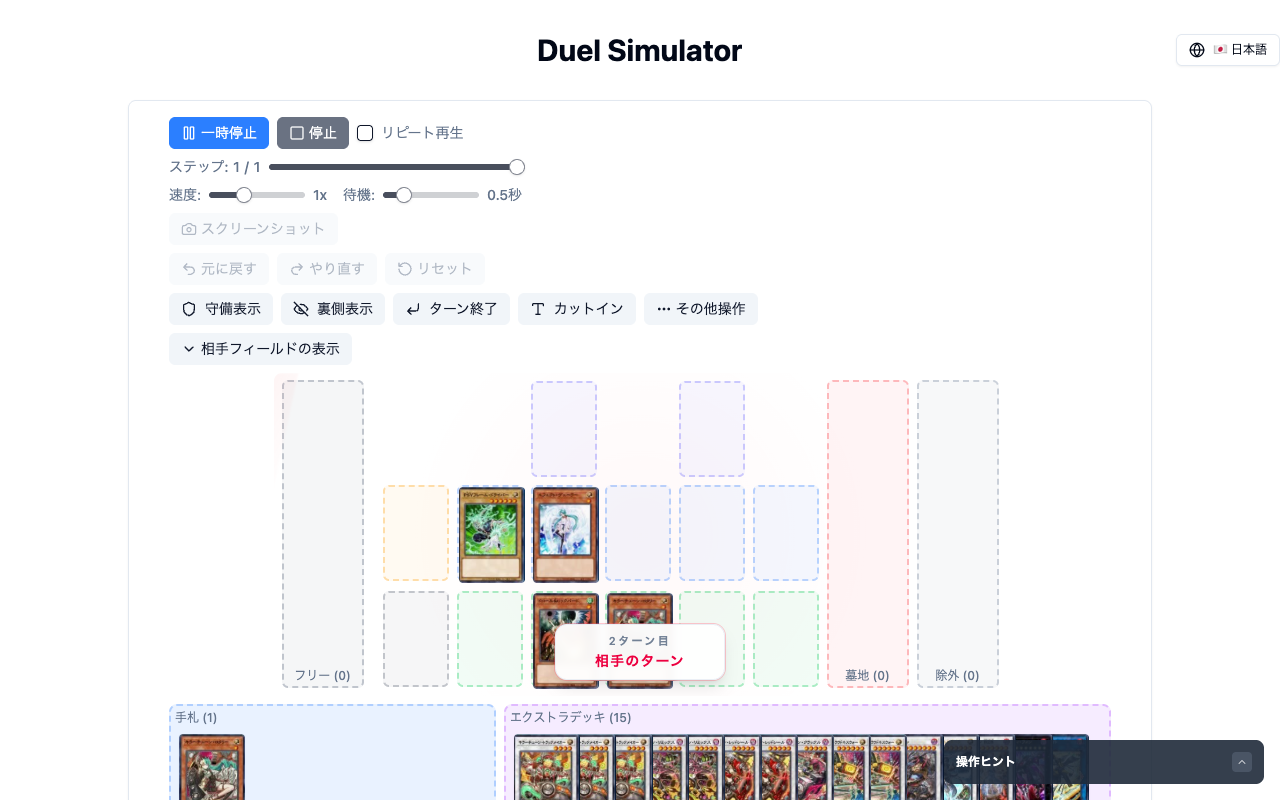
リプレイの再生画面です。盤面上部のバーの2段目で再生位置や速度を操作でき、右側でカード詳細と手順を確認できます。
記録そのものは、盤面にデッキを読み込んだ状態から行います。次のスクリーンショットは記録対象となる盤面の例で、モンスターゾーンや手札にカードを配置した状態から「記録開始」を押して記録を始めます。
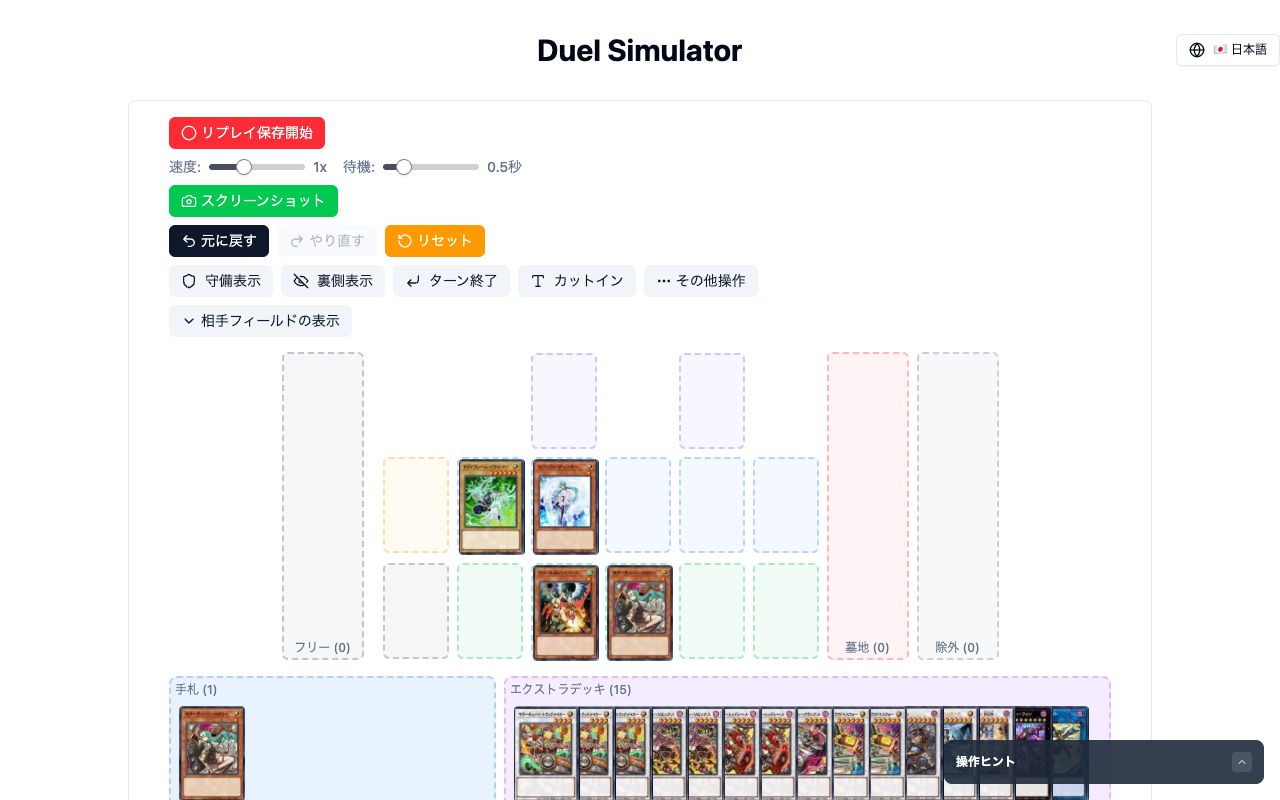
記録前の盤面の例です。この状態から「記録開始」を押し、盤面上でカードを動かしていくとその操作が記録されていきます。
活用例
リプレイ機能は、記録、再生、共有という単純な仕組みですが、使い道はいくつかあります。ひとつは、うまくいった展開ルートを忘れないための備忘録としての使い方です。手順を文章でメモする代わりにリプレイとして残しておけば、次に同じデッキを触るときにそのまま再生して手順を思い出せます。
もうひとつは、デッキ紹介や SNS での共有です。新しいデッキの展開を言葉だけで説明するのは難しいものですが、共有 URL を投稿するだけで、実際の盤面の動きをそのまま見てもらえます。動画を撮影、編集する手間をかけずに展開ルートを見せられるのは、テキストベースでのデッキ紹介との相性が良いところです。
また、対戦相手や身内のグループに展開を説明したいときにも使えます。特定の場面での処理順序や、あるカードを絡めたコンボの手順について認識をすり合わせたい場合、リプレイを共有すれば言葉での説明よりも誤解が少なく伝わります。記録、再生、共有のいずれもブラウザだけで完結するため、特別な準備をしなくても手軽に試せるのも扱いやすいポイントです。
記事内容に誤りを見つけた場合は お問い合わせ から報告してください。