 miyauchidp.dev
公開 / 更新
Duel Simulator のタイムラインと同時移動で、展開を見返しやすくする
記録した展開を操作一覧から見返し、複数枚の移動を同時に再生する方法を紹介します。待機やカットインの追加、スマホでの範囲選択、編集内容を残して共有するまでを解説します。
展開ルートをリプレイに残したあとで、「この場面だけもう一度見たい」「一緒に墓地へ送るカードを、まとめて動かしたい」と感じることがあります。 説明したい場面が一瞬で通り過ぎるなら、そこで少し間を取るだけでも見やすくなります。
Duel Simulator に、操作を一覧で確認できるタイムラインと、複数枚の移動をまとめて再生する同時移動が加わりました。 記録したリプレイに待機や説明を追加することもできるので、展開を一通り記録したあとから、人に見せるときのテンポを整えられます。 記録と共有の基本手順はリプレイの作成ガイドにまとめています。
操作の一覧から見たい場面を探す
タイムラインには、カードの画像と「手札 → モンスターゾーン」「モンスターゾーン → 墓地」といった移動先が、操作順に並びます。 効果発動やターン終了も表示されるため、長い展開の途中で、どのカードを動かしたところまで進んだのかを確認できます。 画面幅が1280px以上なら盤面の右側、768〜1279pxなら盤面の下に表示されます。 盤面上部のバーの1段目にあるタイムラインのアイコンで開閉できます。
タイムライン上部の「操作履歴」と「リプレイの手順」は、見たい履歴に合わせて使い分けます。 「操作履歴」では、記録していないときの盤面操作も確認できます。 一方、「リプレイの手順」は記録した手順の確認と編集に使います。 「操作履歴」に履歴が見えていても、それだけで共有用のリプレイが作られるわけではないので、残したい展開は記録しておきます。
リプレイを確認しているときは、一覧の操作を選ぶと、その操作後の盤面へ移動できます。 同時移動としてまとめた部分を選んだ場合は、そのまとまりが終わったあとの盤面へ移動します。 「素材を墓地へ送ったあとに何が残っていたか」を確かめたいときも、該当する移動を一覧から探せます。 停止した場面でカードを動かすと、そこから手動操作に切り替わり、タイムラインに「ここから手動操作に分岐」の目印が出ます。 元のリプレイへ戻るときは、トーストの「リプレイに戻る」を使います。 再生中や一時停止中は盤面のカードを動かせないため、操作を試す前に停止します。 分岐した展開から元のリプレイへ戻る方法や、試した展開をリプレイとして残す方法は、リプレイを途中で止めて別の展開を試すガイドにまとめています。 再生に合わせて現在の操作も表示範囲に入るので、盤面の動きと手順を照らし合わせながら見返せます。
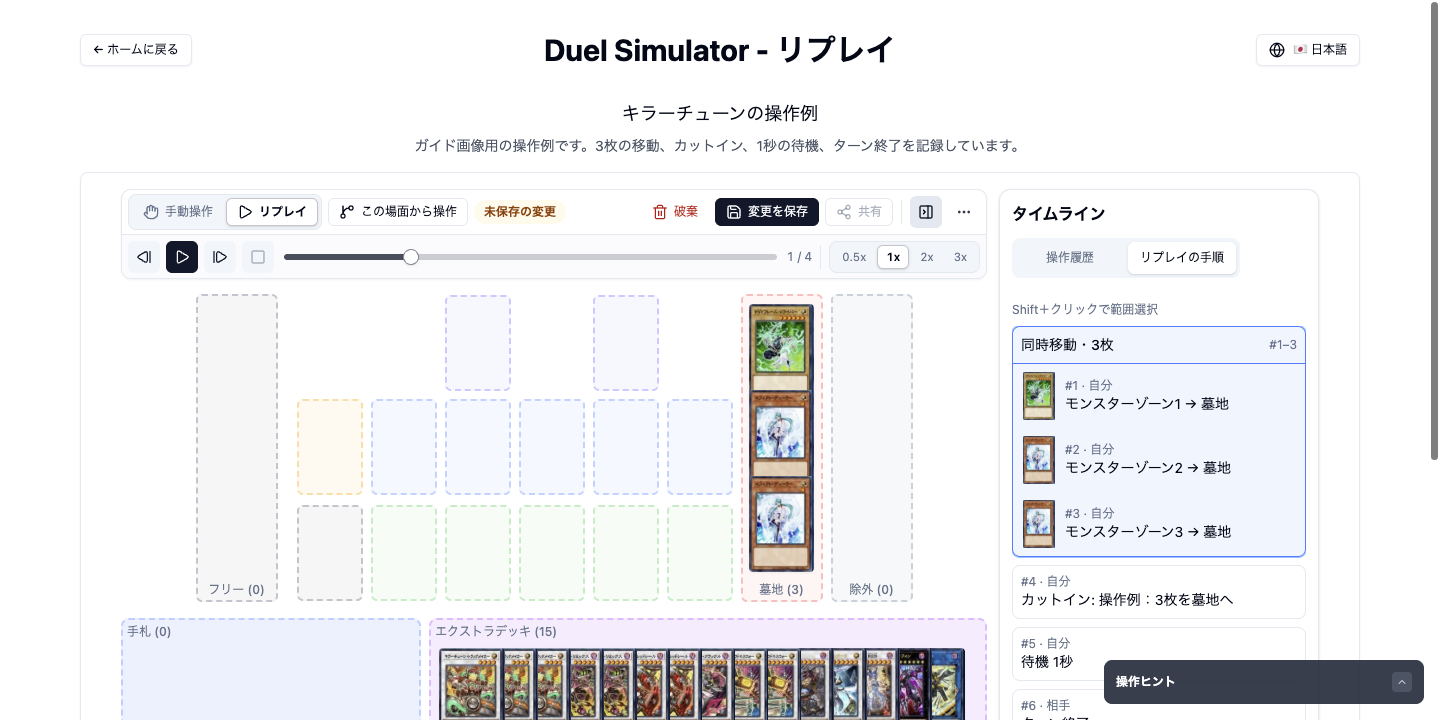
操作例のリプレイです。上部の再生バーと盤面の右側の「リプレイの手順」で、3枚の同時移動、説明、待機という流れを確認できます。
複数枚の移動を一つの動きにまとめる
複数のカードを1枚ずつ動かして記録すると、リプレイでも順番に移動します。 タイムラインで「同時移動」にまとめれば、複数枚が一緒に動くようになります。 カードを1枚ずつ動かす操作の手間が、そのまま見る側の待ち時間にならずに済みます。
たとえば、複数の素材を墓地へ送る場面や、墓地の複数枚をデッキへ戻す場面に使えます。 展開を記録するときは普段どおりにカードを動かし、記録後に同じタイミングとして見せたい移動を選びます。 まとめる範囲は、再現したいカードの処理に合わせて自分で決めます。
PC では、次の手順で設定します。
- 記録を終了し、操作モードを「リプレイ」に切り替えて、タイムラインの「リプレイの手順」を表示します。手動操作へ戻ったあとも、バーの1段目で「リプレイ」に切り替えると編集へ進めます。
- タイムラインで、まとめたい最初の移動をクリックします。
- Shift キーを押しながら最後の移動をクリックし、両端を含む範囲を選びます。
- 「同時移動にまとめる」を押します。
設定した範囲は「同時移動」と枚数が付いたまとまりとして表示されます。 解除したいときは、そのまとまりを選んで「同時移動を解除」を使います。 いったんまとめて再生し、動きがわかりにくければ戻して調整できます。
選べるのは、移動、ドロー、セットが連続する範囲です。 同じカードを範囲内で再び動かす場合は、そこで別のまとまりに分かれます。 途中に効果発動、待機、ターン終了などが入っている場合は、その前後を一つの同時移動にはまとめられません。 説明や効果発動を挟む場面は、そこで区切って編集すると、処理の流れも追いやすくなります。
盤面で同じ場所に重ねたカードをまとめて墓地や除外へ送るなら、バーの1段目右端にある「⋯」メニューの「一括で墓地/除外へ移動」も使えます。 有効にした状態で一番上のカードを墓地か除外へドラッグすると、その場所のカードをまとめて移動できます。 記録中に行った一括移動は、リプレイでも同時移動として再生されます。 重なりの下にあるカードをドラッグした場合は1枚だけの移動になるので、つかむ位置を確認してください。
待機とカットインで説明の間を作る
展開を覚えている人には自然な速さでも、初めて見る人には盤面の変化が速すぎることがあります。 タイムラインでは、特定の操作のあとに待機を追加し、その場面だけ見る時間を取れます。 全体の再生速度を落とさずに、注目してほしいところへ間を置けるのが便利です。
追加したい位置を選び、「ここに追加」の操作番号を確認して「待機 0.5秒」を押します。 最初の操作より前に置きたいときは、一覧の「先頭へ」を選びます。 追加した待機を選択すると、長さを0.5秒、1秒、1.5秒から選べます。 たとえば最終盤面ができた直後に待機を置けば、次の操作へ進む前に、残ったカードを確認する時間を作れます。
カットインを追加すると、短い文言を画面に表示できます。 「ここで素材を墓地へ」「この盤面でターン終了」のように、動きだけでは伝わりにくい意図を添える使い方に向いています。 追加後に文言を変更できるので、ひとまず展開を記録してから説明を考えてもかまいません。
ターンの区切りも、タイムラインから「ターン終了」を追加して調整できます。 待機、カットイン、ターン終了は、選択して削除することもできます。 同時移動の途中には挿入できないため、まとまりの前か後へ置きます。 カード移動の自由な並べ替えや削除までできる編集機能ではなく、記録した展開の見せ方を整えるための操作です。
スマホでも範囲を選んで編集する
スマホでは、盤面上部のバーの1段目にあるタイムラインのアイコンで表示を切り替えます。 「タイムライン」を押すと一覧が盤面と入れ替わり、同じ位置の「盤面へ戻る」で盤面に戻れます。 タイムラインを選ぶと操作一覧を広く表示でき、盤面の横に細い一覧を並べずに手順を確認できます。 切り替えても編集中の内容は残るので、一覧で調整してから盤面へ戻り、動きを確かめられます。
同時移動の指定には、Shift キーの代わりに「範囲選択」を使います。 最初の移動と最後の移動を順に選び、開始と終了の番号、色が付いた範囲を確認します。 最後に「N操作を同時移動にする」を押すと確定します。 開始位置を間違えたときは、キャンセルして選び直せます。 範囲の指定中も、1段目の「タイムライン」/「盤面へ戻る」で表示を切り替えられます。 待機の追加など、ほかの編集へ進む前に、範囲を確定するかキャンセルします。
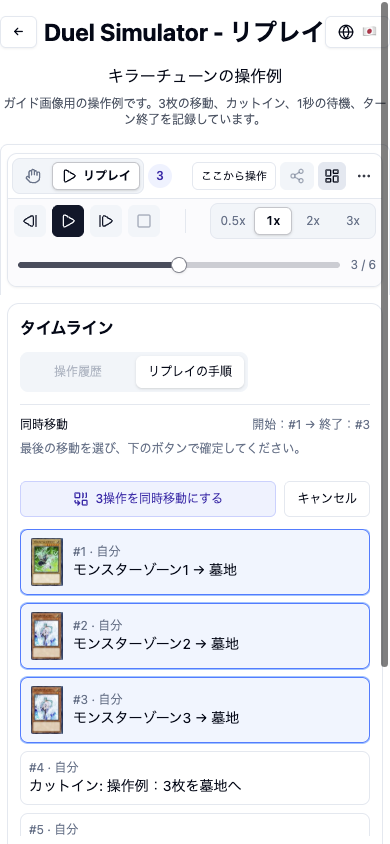
スマホ幅での操作例です。最初と最後を選ぶことで、その間の移動をまとめて指定できます。
編集したリプレイを残して共有する
タイムラインの編集は、記録を終了したあと、操作モードが「リプレイ」のときに行います。 盤面操作や記録の最中は、一覧で手順を確認することはできますが、後編集を行う状態とは分かれています。 手動操作へ戻ったあとも、バーの1段目で「リプレイ」に切り替えると編集へ進めます。 共有 URL から開いたリプレイも、読み込んだ内容をもとに見せ方を調整できます。
試した編集を戻したいときは、タイムラインの「操作Nの後」の横にある左右の矢印ボタンを使います。 左が「編集を元に戻す」、右が「編集をやり直す」です。 盤面の「元に戻す」とは別の履歴なので、タイムラインの編集を取り消すときは専用のボタンを選びます。 保存前の変更をまとめて取り消すなら、バーの1段目の「破棄」を押し、確認画面の「変更を破棄」で直近に確定した内容へ戻せます。
編集を終えたら、盤面上部のバーの1段目にある「変更を保存」(スマホでは「保存」)で確定します。 ただし、この保存は画面内だけのもので、ページを開き直すと元に戻ります。 あとから見返せる形で残すには、続けて「共有」からタイトルを入力し、「共有URLを発行」まで行います。 再生中や一時停止中に「共有」が見当たらない場合は、いったん再生を停止します。
編集した内容には新しい共有 URL が発行され、編集元の URL はそのまま残ります。 元の展開と、説明や待機を加えた版を分けて持っておけるため、自分用の練習記録から、人に見せる解説用リプレイを作るときにも使えます。 共有 URL を知っている人は閲覧できるので、タイトルや説明も含め、公開してよい内容か確認してから発行してください。
まずはDuel Simulatorで短い展開を記録し、複数枚を動かした場面を一つだけ同時移動にまとめてみてください。 そこへ短い説明と待機を添えると、操作の順番だけでなく、どこに注目してほしいかまでリプレイで伝えられます。
記事内容に誤りを見つけた場合は お問い合わせ から報告してください。