 miyauchidp.dev
公開
Duel Simulator のリプレイを途中で止めて、別の展開を試す
Duel Simulator で再生中のリプレイを止めた場面から、そのまま手動操作に切り替えて別の展開を試す方法を解説します。誘発を受けた場面からの返しや、ルートの比較に使う手順と、元のリプレイへの戻り方、試した展開を新しいリプレイとして残す方法まで紹介します。
展開ルートのリプレイを見返していると、「この場面で誘発を受けていたら」「ここで別のカードを出していたら」と考えることがあります。 Duel Simulator では、リプレイを停止した場面でカードを動かすと、その場面から手動操作に切り替わり、別の展開をそのまま試せます。 元のリプレイは残るので、試したあとで元の場面へ戻り、別の手を試し直すこともできます。
この記事では、記事用に作った操作例のリプレイを使って手順を説明します。 サンプルデッキで、カードの移動5回とターン終了を記録し、1枚目を出した直後にカットイン「ここで誘発を受けたら?」を加えた、全7操作のリプレイです。 カードの効果や展開の正しさを示すものではなく、画面の動きを確かめるための例として見てください。 リプレイの記録と共有の基本はリプレイの作成ガイド、タイムラインの使い方はタイムラインと同時移動のガイドにまとめています。
リプレイの途中から試したくなる場面
1つ目は、誘発を受けた場面から返しを考える使い方です。 初動の展開をリプレイにしておけば、相手が手札誘発を使いそうな場面で止め、効果を無効にされたカードを墓地へ送るなどして、そこから別の展開を組めるかを盤面で確かめられます。 誘発をどれくらいの確率で受けるかは手札誘発の確率の記事で計算していますが、受けたときにどう動くかは、実際に盤面を動かすほうが検討しやすくなります。
2つ目は、同じ場面から複数のルートを比べる使い方です。 展開の途中で、どの素材を使うか、どのモンスターを先に出すかで最終盤面が変わることはよくあります。 分岐点まではリプレイで同じ手順を再生し、そこから先だけを手で動かせば、毎回最初から並べ直さずに済みます。
3つ目は、共有されたリプレイから自分ならどう動くかを試す使い方です。 他のプレイヤーが共有した URL を開くだけで、その場面の盤面を自分の手元で動かせるので、手順を覚える練習や、別の動き方の相談に使えます。
停止した場面でカードを動かすと分岐する
共有 URL を開いて「再生を開始」を押すと、リプレイの画面になります。 再生が続いている場合は、先に再生バーの停止ボタンで止めます。 再生中にシークバーで移動すると、そのまま再生が続くためです。 止めた状態で、タイムラインの「リプレイの手順」で操作を選ぶか、シークバーで試したい場面へ移動します。
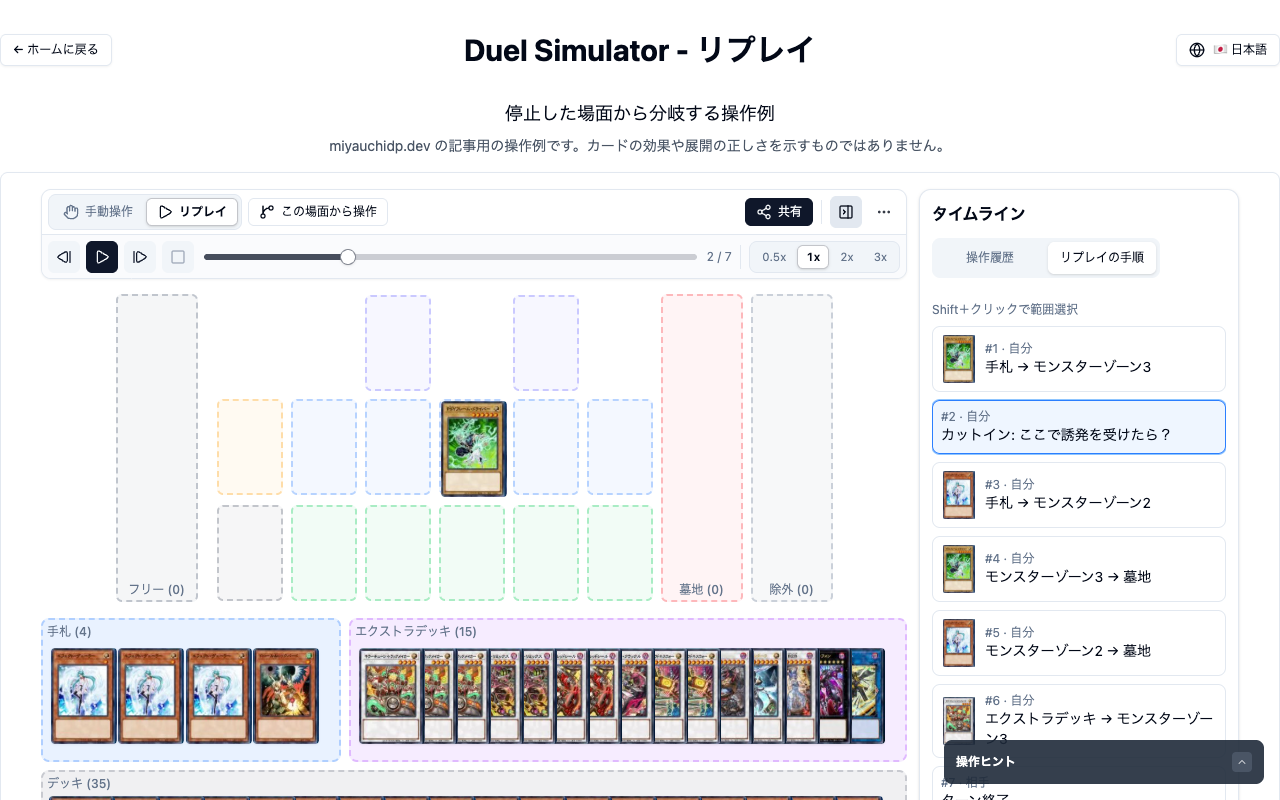
操作例のリプレイを、カットインの場面で停止したところです。上部の1段目に「この場面から操作」が表示されています。
停止した場面で、カードをドラッグして別のゾーンへ動かすと、その場面から手動操作に切り替わり、動かした操作がそのまま反映されます。 カードメニューからの操作や、カードのダブルクリックでも同じように切り替わります。 画面下には「この場面から手動操作に切り替えました」というトーストと「リプレイに戻る」が表示され、タイムラインの「操作履歴」には「ここから手動操作に分岐」の目印が入ります。 カードを動かす前に切り替えておきたいときは、上部の1段目の「この場面から操作」を押します。 スマホでは「ここから操作」という表示で、まだ共有していないリプレイや、保存していない変更があるリプレイでは「⋯」メニューの中にあります。
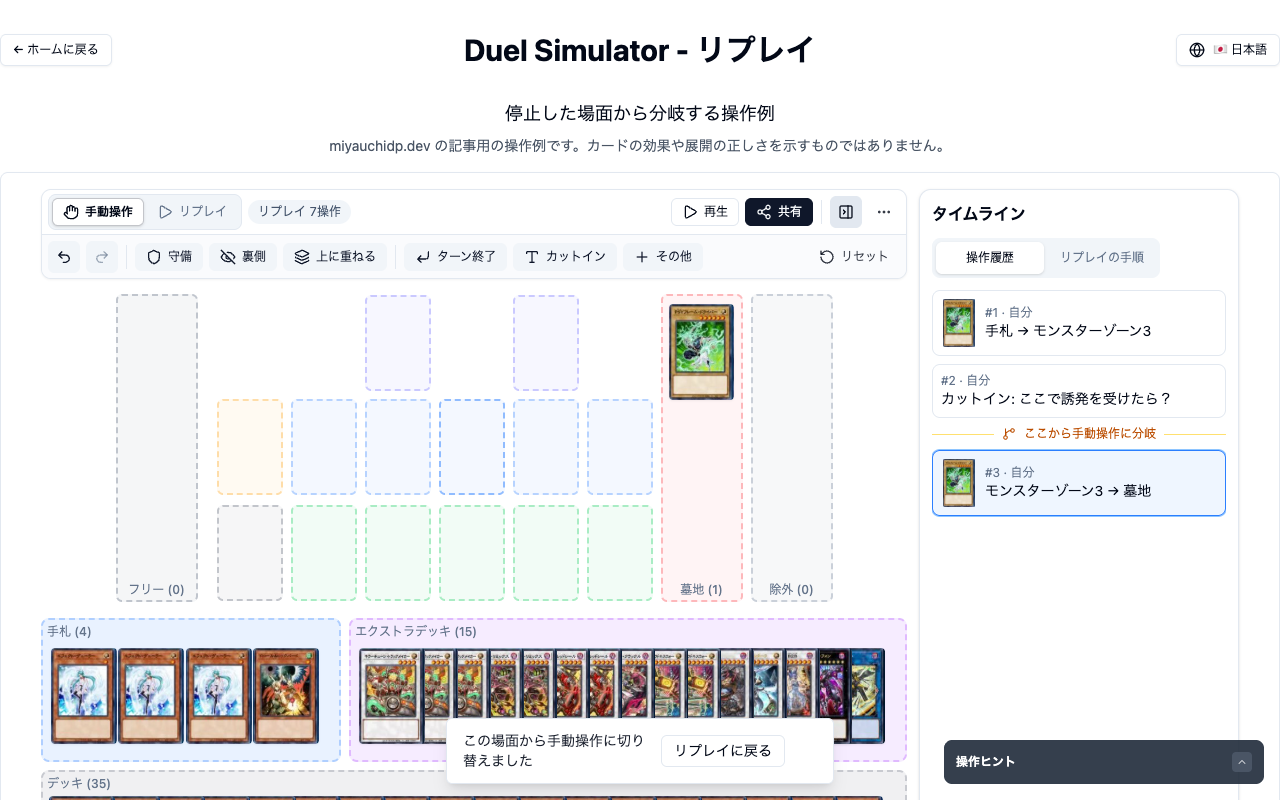
カットインの場面で、モンスターゾーンのカードを墓地へ動かして分岐したところです。上部には元のリプレイが「リプレイ 7操作」として残っています。
分岐できるのは、リプレイが停止しているときだけです。 再生中と一時停止中は盤面のカードを動かせないため、再生バーの停止ボタンで止めてから操作します。 範囲選択の途中や、同時移動としてまとめた移動の途中の場面でも分岐しません。 同時移動の途中で分岐すると、分岐先の盤面が表示していた盤面とずれてしまうためです。 並べ替えが無効のときに同じゾーン内でカードを動かした場合のように、盤面が変わらない操作では、手動操作に切り替わりません。
試した展開から元のリプレイへ戻る
試し終えたら、トーストの「リプレイに戻る」か、上部の1段目の「リプレイ」を押します。 分岐した場面のリプレイ表示に戻り、そこから続きを再生したり、別の場面へ移動したりできます。 手動操作で動かした盤面は消えずに残っていて、タイムラインの分岐の目印にある「手動操作を再開」で、試していた盤面に戻れます。
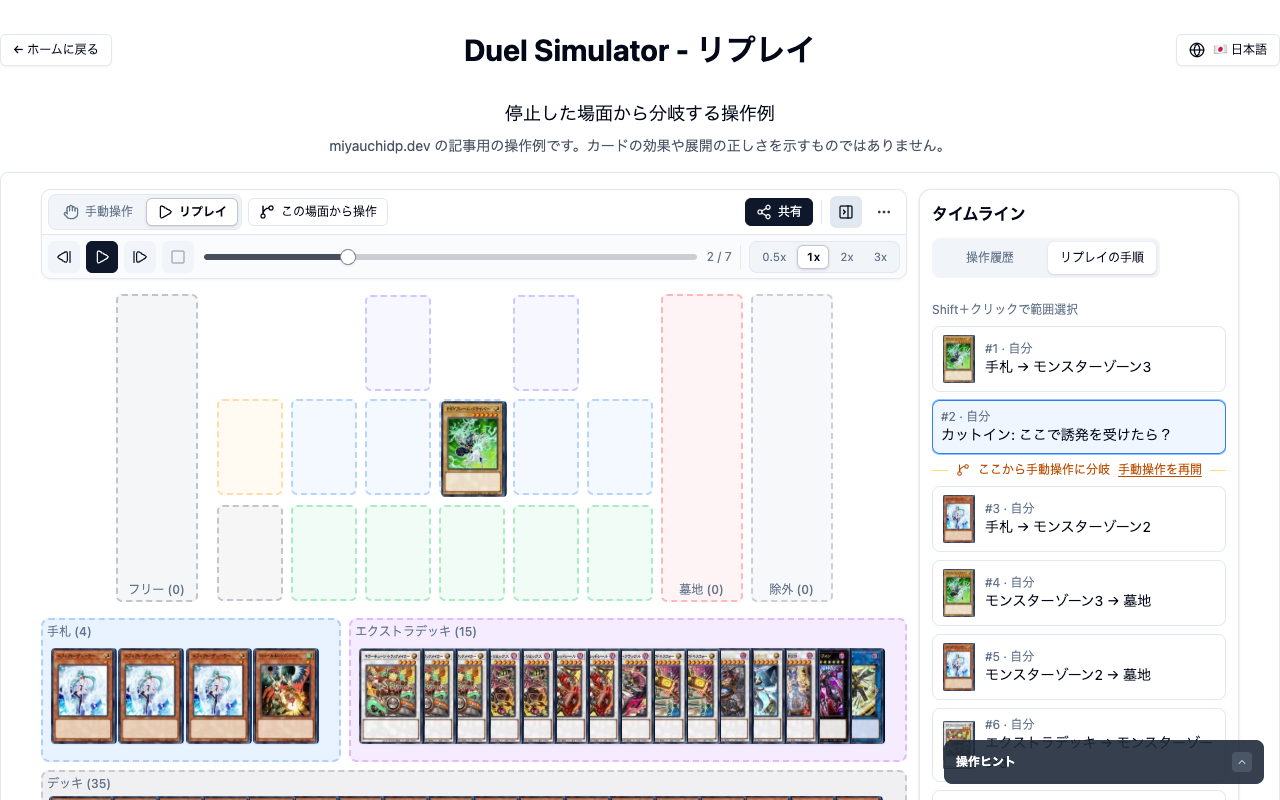
リプレイに戻ると、分岐した場面の盤面が表示されます。「手動操作を再開」で、試していた盤面へ戻れます。
試した盤面が残っているときに、もう一度分岐する
試した手動操作が残っている状態で、停止した場面からもう一度カードを動かすと、「手動操作をこの場面から始め直しますか?」という確認が出ます。 別の場面からでも、前回と同じ場面からでも確認が出るので、同じ場面から別のルートを試すときもこの確認を通ります。 上部の「この場面から操作」を押した場合は、前回と同じ場面なら確認を出さずに、その場面の盤面から手動操作を始めます。 「この場面から始め直す」を押すと、前の手動盤面と操作履歴を置き換えて、新しい場面から手動操作を始めます。 元のリプレイと、タイムラインで加えたリプレイの編集内容は保持されます。 「キャンセル」を押した場合は、盤面もモードも変わりません。
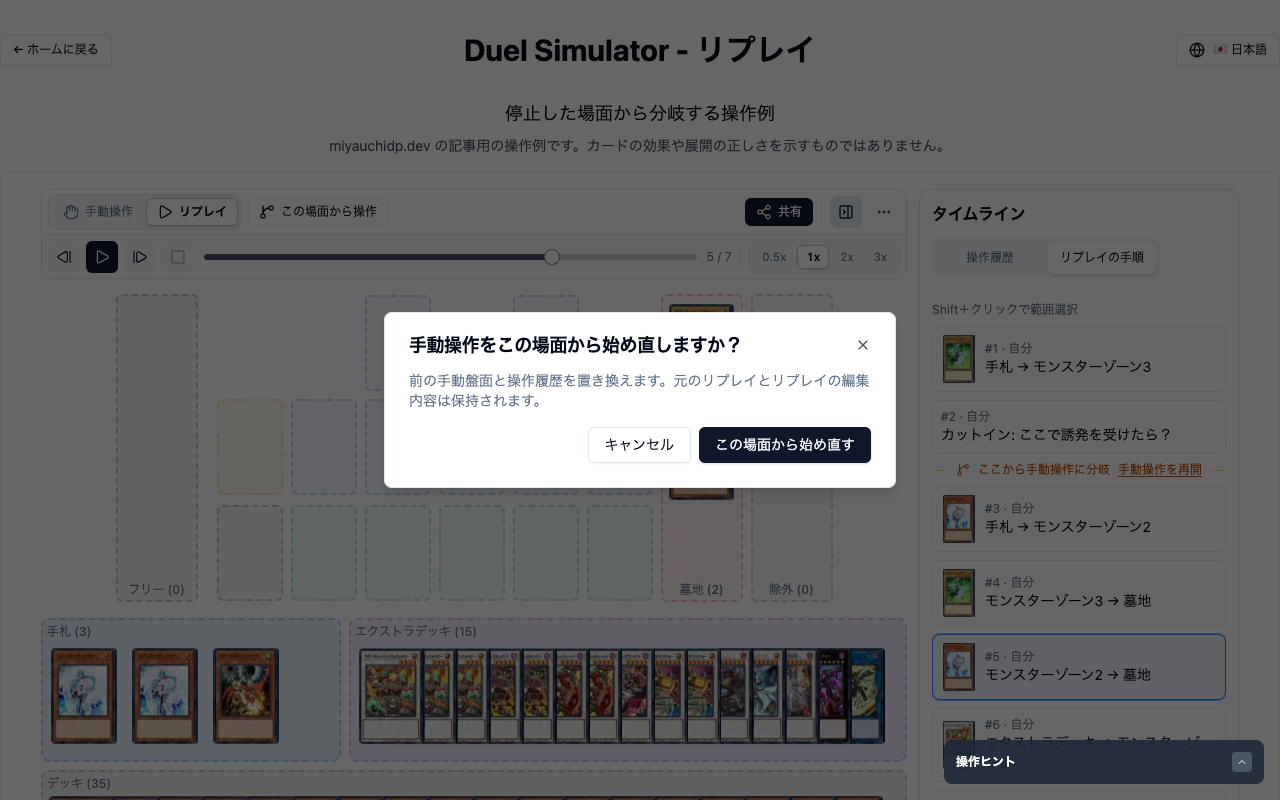
5番目の操作のあとの場面から、もう一度分岐しようとしたときの確認です。置き換えるのは手動盤面と操作履歴だけです。
手動盤面は一度に1つしか持てないため、同じ場面から複数のルートを並べて残すことはできません。 比べたいルートがいくつもある場合は、次の節の方法で、ルートごとにリプレイとして残します。
試した展開を新しいリプレイとして残す
分岐したあとの手動操作は、「操作履歴」に並んでいても、そのままでは共有用のリプレイになりません。 残したい展開は、分岐した場面から記録し直します。
まず、試していた手動操作から「リプレイに戻る」か、上部の1段目の「リプレイ」で戻り、分岐したい場面を停止した状態で表示して、「この場面から操作」を押します。 次に、上部の1段目右端の「⋯」メニューから「記録し直す…」を選びます。 「記録済みのリプレイがあります。新しく記録を開始すると、現在のリプレイは上書きされます。」という確認が出るので、「記録開始」を押して記録を始めます。 記録を始める前に手で試した操作は記録に入らないので、残したい展開をあらためて動かし、「記録を終了」を押します。 これで、分岐した場面の盤面を開始状態とする新しいリプレイができます。 あとは通常のリプレイと同じく、「共有」でタイトルを入力して「共有URLを発行」を押します。
手順の最初で場面を選び直すのは、記録の開始状態を分岐した場面にそろえるためです。 試した直後の手動操作の画面から「記録し直す…」を選ぶと、試し終えたあとの盤面が開始状態になります。
上書きされるのは、いま開いている画面内のリプレイだけです。 共有 URL は発行のたびに新しく作られ、元のリプレイの共有 URL は変わりません。 元の展開と分岐した展開を両方残したいときは、元の URL を控えておけば、あとから両方を開き直せます。 自分で記録してまだ共有していないリプレイは、記録し直すと元に戻せないので、先に共有して URL を発行しておきます。
試すときに気をつけること
Duel Simulator の盤面は、カードの移動も効果の発動の表示もすべて手で操作します。 試した展開がルール上成り立つかどうかは、カードのテキストで確かめてください。 共有 URL を知っている人は誰でもリプレイを閲覧できるので、共有する前に、タイトルや説明も含めて公開してよい内容か確認します。
まずは自分の展開を1つリプレイに記録して共有し、誘発を受けそうな場面で停止して、カードを1枚動かしてみてください。 分岐してから「リプレイに戻る」までの動きを一度試すと、ルートを比べるときの手順がつかみやすくなります。
参考情報
記事内容に誤りを見つけた場合は お問い合わせ から報告してください。