 miyauchidp.dev
公開
Duel Simulatorでカード名・効果を確認し、認識結果を直す
Duel Simulatorで操作したカードの名前と効果を「カード詳細」で確認する方法を、リプレイの一時停止中の操作やPCとスマホの表示の違いとあわせて解説します。「要確認」「未認識」の意味、候補やカード名検索での訂正、デッキ全体の確認、訂正が共有されない点もまとめます。
共有されたリプレイを見ていると、知らないカードが盤面に出てきて、何をしたのか追えなくなることがあります。 自分のデッキで展開を組むときも、効果の条件をカードのテキストで確かめたい場面があります。
Duel Simulator では、デッキ画像から切り出した各カードを識別し、最後に操作したカードの名前、ステータス、効果を「カード詳細」に表示します。 リプレイでは再生中の手順に合わせて表示が切り替わり、一時停止中はカードをクリック(スマホではタップ)すると効果の全文を開けます。 識別には誤りがあるため、違っていたときは候補やカード名検索から選び直せます。
この記事では、カード詳細の見方と開き方、「要確認」「未認識」の意味、訂正の手順と、訂正した結果が残る範囲を説明します。 デッキ画像の読み込みと盤面の基本操作は基本ガイド、リプレイの再生と共有はリプレイの作成ガイドにまとめています。
カード詳細に表示されるカード
カード詳細に表示されるのは、最後に操作したカードです。 カードをクリックまたはタップしたとき、移動したとき、効果を発動したとき、ドラッグでつかんだときに表示が切り替わります。 右クリック(スマホでは長押し)でカードのメニューを開いたときも、そのカードの表示になります。
表示される内容は、カード名、レベルやATK・DEFなどのステータス、種類・属性・種族、効果のテキストです。 見出しの横には「モンスターゾーン3」のように、そのカードがある場所が表示されます。 盤面では表示中のカードの角に印が付くため、どのカードの情報を見ているかを盤面上でも確かめられます。
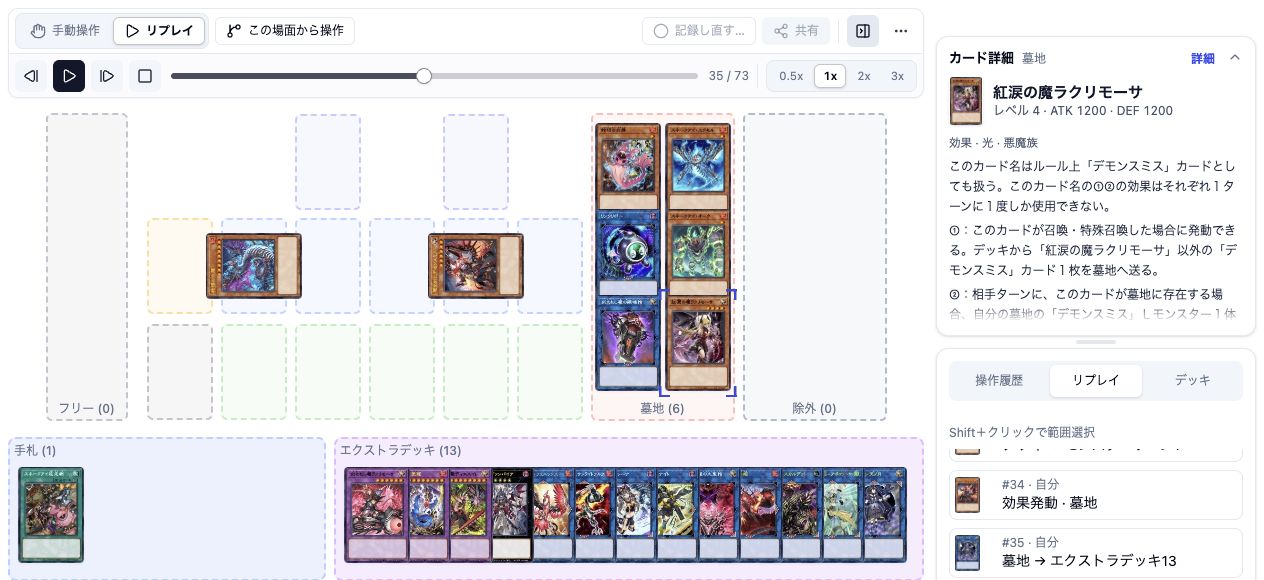
PCでは、盤面とカード詳細を並べて確認できます。パネルの「詳細」で全文を開きます。
同時移動のように、1つの手順で複数のカードが動いた場合は、その手順のカードが一覧で表示されます。 各行には、カード名と「自分 · 手札 → 墓地」のような動いた側と移動の経路が並びます。 PCでは行を選ぶとそのカードの表示に切り替わり、見出しの「一覧」で元の一覧へ戻れます。 行の右にある「詳細」などのボタンを押すと、一覧を表示したまま、そのカードの詳細を開けます。
何も反応しない場所をクリックまたはタップすると、表示は消えます。 PCのパネルは「カードを操作すると表示」に戻り、スマホの下部バーは閉じます。 トークンは「トークン」、ダミーカードは作成時に付けた名前で表示され、どちらも詳細のダイアログは開けません。
共有リプレイで知らないカードを確かめる
共有URLから開いたリプレイでも、カード詳細は再生中の手順に合わせて切り替わります。 開いた直後は、カード名の代わりに「カード情報を読み込んでいます」や「処理中」と表示されることがあります。 識別が終わると、識別できたカードはカード名とテキストの表示に替わります。
PCでは、開いているパネルにマウスポインターやキーボードフォーカスがある間、再生が進んでもパネルの表示は替わりません。 その間に手順が進むと「マウスを離すと最新の手順に戻ります」と表示されます。 ポインターとフォーカスの両方がパネルから外れると、最新の手順のカードに戻ります。 長いテキストを読んでいる途中で、表示が次の手順のカードに切り替わらずに済みます。
効果の全文を読むときは、再生バーで一時停止してからカードをクリック(スマホではタップ)します。 詳細のダイアログが開き、切り出したカード画像と、効果を含むカードの情報を確認できます。 再生中にパネルの「詳細」(スマホでは下部バー)を押した場合は、リプレイを一時停止してからダイアログが開きます。 手順とデッキの手順の一覧でも、カードを含む行をPCではダブルクリック、スマホでは長押しすると、その行のカードの詳細を開けます。
一時停止と停止では、カードをクリックしたときの動きが違います。 再生バーの停止ボタンで止めた状態は、カードを動かすとその場面から手動操作に切り替わる状態です。 この状態でカードをクリック(スマホではタップ)しても表示が替わるだけで、ダイアログは開きません。 停止中に全文を見るときは、パネルの「詳細」か、右クリック(スマホでは長押し)のメニューの「カード詳細」を使います。 停止した場面から別の展開を試す方法は、リプレイを途中で止めて別の展開を試すガイドで説明しています。
PCのパネルとスマホの下部バー
PCで手順とデッキを盤面の横に並べて表示しているときは、その列(サイドバー)の上部にカード詳細のパネルがあります。 右上の山形のボタンでパネルをたたみ、もう一度押すと開きます。 パネルと手順の間にある仕切りをドラッグすると高さを変えられ、たたんだ状態でも仕切りを下へドラッグすると開きます。 手順とデッキを閉じているときや、盤面の横に並べる幅がないときは、盤面の右下にパネルが表示されます。 右下のパネルの✕を押すと、カード詳細はオフになります。
スマホでは、画面下のバーに小さなカード画像、カード名、場所とステータスが表示されます。 バーをタップすると詳細のダイアログが開きます。 複数枚の手順では「ほか2枚」のように残りの枚数が表示され、「一覧」で広げてから確認したいカードの行をタップします。 一覧の行から選んだカードの表示では、バーの左端の「一覧」で元の一覧へ戻れます。 バーの✕でオフにすると、バーがあった右下に「カード詳細を表示」が出て、1回のタップで表示を戻せます。
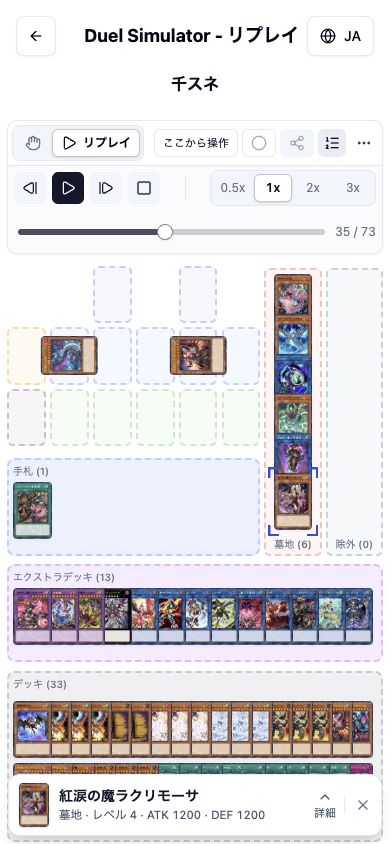
スマホ幅では画面下部のバーから詳細を開きます。画像はブラウザの表示幅を390pxにして撮影したものです。
表示のオン・オフは、盤面上部のバーの1段目にある「⋯」メニューの「表示」で、「カード詳細」のスイッチを切り替えます。 初期設定はオンで、切り替えた状態はこのブラウザに保存されます。 パネル、下部バー、カードの角の印は、アプリのスクリーンショット機能で書き出す画像と、共有時のOGP画像には写りません。
「要確認」と「未認識」の意味
カードの識別結果には、いくつかの状態があります。 詳細のダイアログでは、見出しの下に「メイン 3 · 要確認」のようにデッキ内の位置と状態が表示されます。 後で説明するデッキの一覧でも、カードごとに状態が並びます。
- 識別済み: 自動で1枚のカードに確定した状態です。
- 確認済み: 利用者が候補や検索からカードを選んだ状態です。
- 要確認: 1枚目の候補が合っている可能性が高いものの、自動では確定していない状態です。
- 未認識: 一致する候補が見つからなかった状態です。
- 処理中: 識別の途中です。処理中でも、カードは盤面で動かせます。
デッキの一覧では、識別済み・確認済みになっていないカードを未確定として扱います。要確認と未認識のほか、処理中やエラーのカードも含まれます。 未確定のカードでは、パネルの本文の先頭に確定していないことを示す案内と、候補の欄を開くボタン(「カードを選択」など)が表示されます。 パネルでは、未確定のカードが「未認識」と表示されることがあります。 要確認と未認識のどちらの状態かは、詳細のダイアログやデッキの一覧で確認してください。
ダイアログでは、状態ごとの説明も表示されます。 要確認では「1枚目の候補が合っている可能性が高いですが、自動では確定していません。確認して選択してください。」と表示されます。 1枚目の候補を画像と見比べ、合っていればそのまま選びます。 未認識では「一致する候補が見つかりませんでした。候補が違う場合はカード名で検索して選んでください。」と表示されます。 候補が並んでいても合うとは限らないので、違えばカード名で検索します。
識別済みのカードも、識別が誤っていることがあります。 表示された名前と画像が合わない場合は、次の手順で選び直します。
候補から選ぶ・カード名で検索する
訂正は、詳細のダイアログにある「カードを選択」の欄で行います。
- 未確定のカードは、パネルの本文の先頭にあるボタンを押します。スマホでは下部バーをタップします。候補の欄を開いた状態でダイアログが開きます。
- 識別済みや確認済みのカードを直すときは、パネルの「詳細」やメニューの「カード詳細」でダイアログを開き、「カードを変更」を押します。
- 左のカード画像と候補を見比べます。候補の効果やステータスを確かめるときは、その行の「効果・ステータスを確認」で開きます。
- 合うカードの「選択」を押します。
候補の欄には、最大5件の候補が並びます。 候補に合うカードがないときは、「カード名で検索」に名前を入力します。 カード名はひらがなの読みでも検索でき、該当が多いときは「ほかにN件あります。カード名を追加して絞り込めます。」と表示されます。
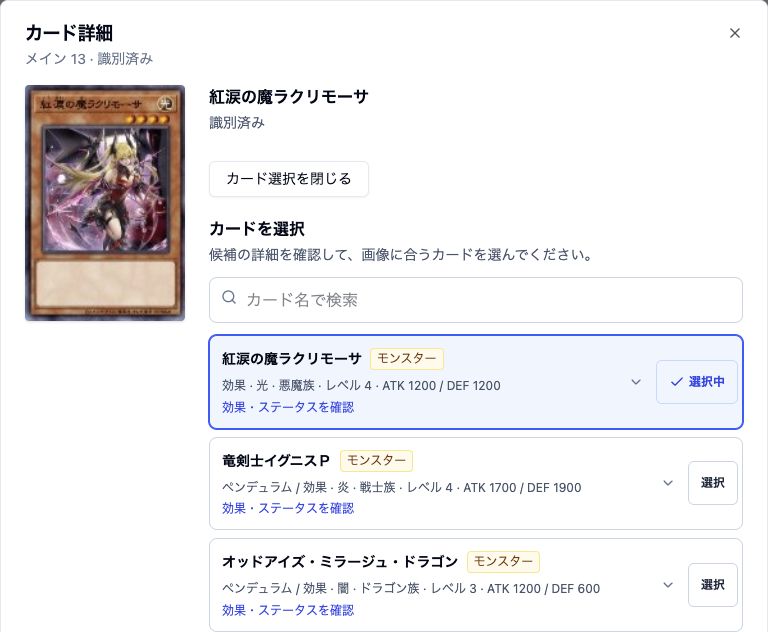
「カードを変更」で候補と検索欄を開いたところです。候補の情報を確認してから「選択」を押します。
選んだカードは「確認済み」になり、パネルとダイアログの表示もそのカードに替わります。 選び間違えたときは、別のカードの「選択」を押し直すか、「カードの選択を解除」で未認識の状態に戻せます。 訂正で変わるのはカード名と効果などの表示で、盤面のカード画像は読み込んだデッキ画像の切り抜きのままです。
デッキ全体の未確定カードをまとめて確認する
1枚ずつ盤面で探さなくても、自分のデッキの未確定カードを一覧から確認できます。
手順とデッキの「デッキ」タブには、自分のデッキに未確定のカードが残っている間、その枚数が表示されます。 識別の途中や、カード情報を読み込めなかったときは表示されません。 タブを開くと上部に「カード情報を確認」のボタンがあり、未確定のカードがあれば「未確定 N枚」も並びます。
「カード情報を確認」を押すと、「デッキのカード情報」が開きます。 上部の「N/M枚 登録済み」とバーで、確定したカードの割合を確認できます。 一覧は初めに「未確定」に絞られていて、メイン、EX、サイドの順に、位置、カード名または状態、候補の名前が並びます。 カードを選ぶと右側に詳細と「カードを選択」の欄が開き、選択後は「次の未確定カード」で次のカードへ進めます。 識別済みのカードを直すときは、上部の切り替えを「すべて」にします。 スマホでは一覧からカードを選ぶと詳細に切り替わり、「一覧に戻る」で一覧へ戻ります。
この一覧に出るのは自分のデッキのカードだけです。 相手のデッキを読み込んでいる場合、相手のカードは盤面やパネルから1枚ずつ開いて確認します。
訂正はこのブラウザに保存され、共有されない
訂正した内容は、このブラウザに保存されます。 保存に失敗したときは「訂正の保存に失敗しました。この画面内の操作は続けられます。」と表示され、その画面の中では訂正した表示のまま操作を続けられます。
識別の結果と訂正は、盤面の操作履歴、元に戻す・やり直す、リプレイの手順、共有URLのデータには含まれません。 そのため、自分が訂正してからリプレイを共有しても、相手の画面に訂正は届きません。 共有リプレイを開いた側でも、それぞれの画面でカードが識別され、要確認や未認識のカードは開いた人が確かめます。 反対に、他の人の共有リプレイで訂正しても、変わるのは自分のブラウザでの表示だけで、共有されたリプレイは変わりません。 別のブラウザや端末で開いた場合も、訂正していない状態から表示されます。
カード詳細はテキストを表示するだけ
カード詳細は、カードの名前、ステータス、効果のテキストを表示する機能です。 盤面での移動や効果の発動の表示は、これまでどおりすべて手で操作します。 Duel Simulator は、その操作が効果の条件やルールを満たしているかを判定しません。 展開がルール上成り立つかは、表示されたテキストを読んで確かめてください。 表示されるカード情報は参考情報で、識別の誤りや、対応していないカードもあります。
まずは共有リプレイを1つ開き、知らないカードが出た手順で一時停止して、そのカードをクリックしてみてください。 自分のデッキを読み込んだときは、「デッキ」タブの「カード情報を確認」で未確定のカードを先に確定しておくと、展開の練習中に確定したカード名でパネルを確認できます。
記事内容に誤りを見つけた場合は お問い合わせ から報告してください。