 miyauchidp.dev
公開 / 更新
Duel Simulator でデッキ画像からデュエルを再現する基本的な使い方
Duel Simulator にデッキ画像を読み込み、OCR でカードを認識させて盤面を操作するまでの手順を、実際の画面を使って順番に解説します。
Duel Simulator は、手持ちのデッキ画像をアップロードするだけでカードを自動認識し、ブラウザ上の盤面にそのまま並べられる遊戯王のデュエルシミュレーターです。この記事では、デッキ画像の読み込みから、認識結果の確認、盤面へのカード配置と基本操作までを、実際の画面を見ながら順番に解説します。読み終える頃には、自分のデッキ画像を使って初手の確認や展開の練習を始められる状態になっているはずです。
どんなデッキ画像を用意すればよいか
Duel Simulator は、遊戯王ニューロンからエクスポートしたデッキ画像を読み込む使い方を主に想定しています。ニューロンでデッキを開き、画像として書き出したものをそのままアップロードすると、メインデッキとエクストラデッキの構成が自動で読み取られます。
手元にニューロンのデッキ画像がなくても心配はいりません。トップページには「サンプルデッキを使う」というボタンがあり、選択するだけで用意済みのデッキ画像を読み込んで一連の操作を試せます。この記事のスクリーンショットも、サンプルデッキの一つである「キラーチューン」を使って撮影しています。
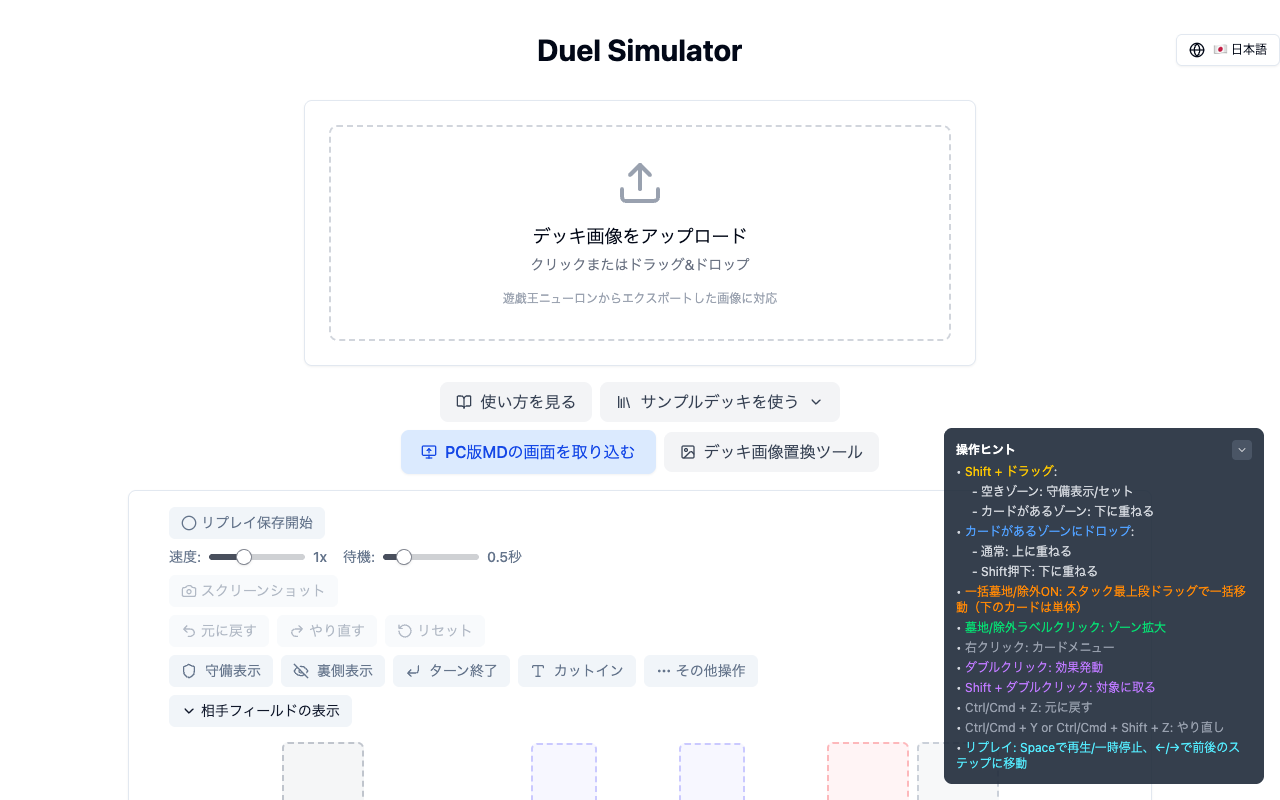
トップページです。自分のデッキ画像がない場合は「サンプルデッキを使う」から試せます。
デッキ画像を読み込んで OCR で認識させる(手順1)
アップロード欄に画像をドラッグ&ドロップするか、クリックしてファイルを選択すると、デッキ画像の解析が始まります。画像はサーバーに送らず、ブラウザ内だけで解析が完結します。サンプルデッキを選んだ場合の解析処理も同じです。
認識結果を確認して盤面に適用する(手順2)
解析が終わると、検出されたメインデッキとエクストラデッキの枚数が画面に表示されます。サンプルデッキ「キラーチューン」の場合、メインデッキ40枚、エクストラデッキ15枚が検出され、想定通りの構成になっているかをここで確認できます。枚数がずれている場合は、「手動で枚数を修正」にチェックを入れ、表示された入力欄で枚数を修正できます。画像を撮り直す必要はありません。内容に問題がなければ「デッキに適用」ボタンを押し、盤面にデッキを反映させます。
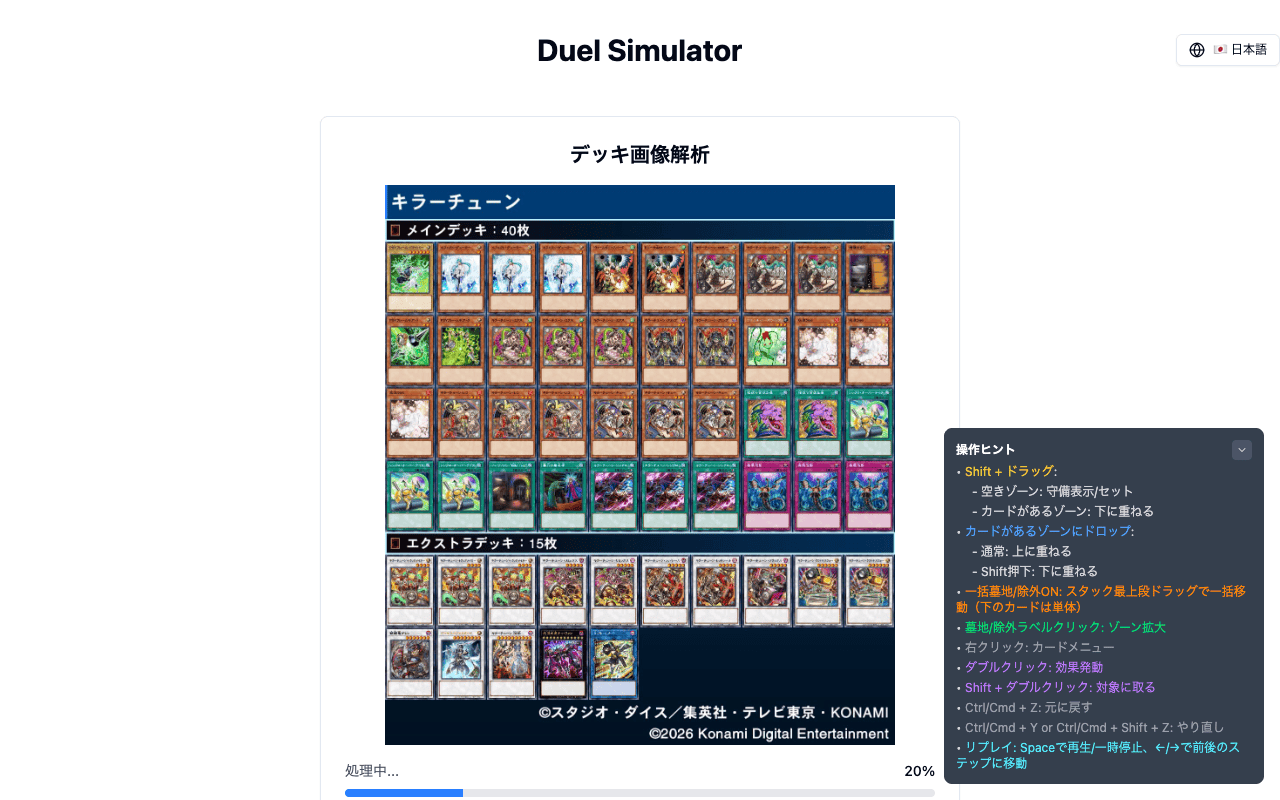
サンプルデッキ「キラーチューン」の解析結果です。検出枚数を確認して「デッキに適用」を押します。
盤面の基本操作を試す(手順3)
デッキを適用すると、モンスターゾーンや魔法・罠ゾーンを備えたフィールド、手札、デッキ、エクストラデッキなどのゾーンが並ぶ盤面が表示されます。手札のカードはドラッグ&ドロップでモンスターゾーンや魔法・罠ゾーンへ移動でき、実際のプレイと同じ感覚で展開を再現できます。
カードを右クリック(スマホでは長押し)すると操作メニューが開き、攻撃表示⇔守備表示の切り替えや裏側表示への変更、効果発動やカウンターの追加といった操作をそこから行えます。カード名や効果の確認と、識別結果の直し方はカード名・効果の確認ガイドで説明しています。操作を間違えた場合は、盤面上部のバーの2段目左端にある矢印のボタンで取り消せます。左の「元に戻す」が直前の操作の取り消し、右の「やり直す」が取り消した操作のやり直しです。バーの1段目には「手動操作」と「リプレイ」の切り替えや「記録開始」があり、右端にはタイムラインの表示アイコンと「⋯」メニューがあります。リプレイのときは2段目が再生バーに切り替わり、再生速度もそこで選びます。盤面のスクリーンショットは「⋯」メニューから書き出せます。リプレイの使い方はリプレイの記事で解説しています。
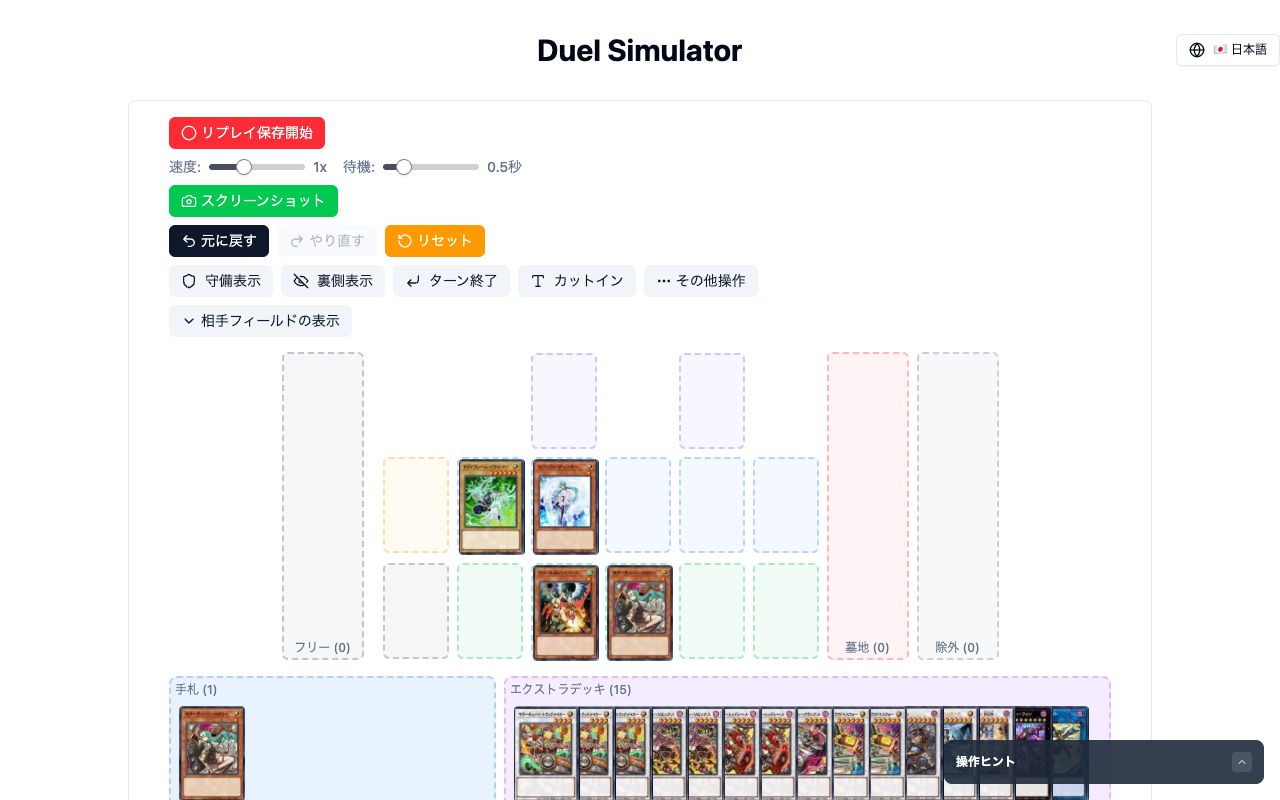
デッキ読み込み後の盤面です。上部のバーは、1段目が操作モードと記録開始、2段目が盤面ツールです。
つまずきやすいポイント
Duel Simulator はニューロンからエクスポートした画像を前提に設計されています。それ以外の形式のスクリーンショットでは、レイアウトの違いで検出結果がずれることがあります。うまくいかないときは、まずサンプルデッキで一通りの操作に慣れてから、自分のデッキ画像を試してみることをおすすめします。認識結果がずれた場合も、前述の「手動で枚数を修正」で枚数を直接入力すれば対処できます。
記事内容に誤りを見つけた場合は お問い合わせ から報告してください。