 miyauchidp.dev
Deck Bridge
Deck Bridgeは、デッキ画像やDuel Simulatorのリプレイからカードを照合し、確認・修正したレシピを遊戯王ニューロンの公式カードデータベース(公式DB)で開いた自分のデッキに入力・保存するブラウザ拡張です。Chrome Web Storeには審査提出済みで、未公開です。
Deck Bridge の紹介サイトを開く主な機能
画像やリプレイからデッキを取り込む
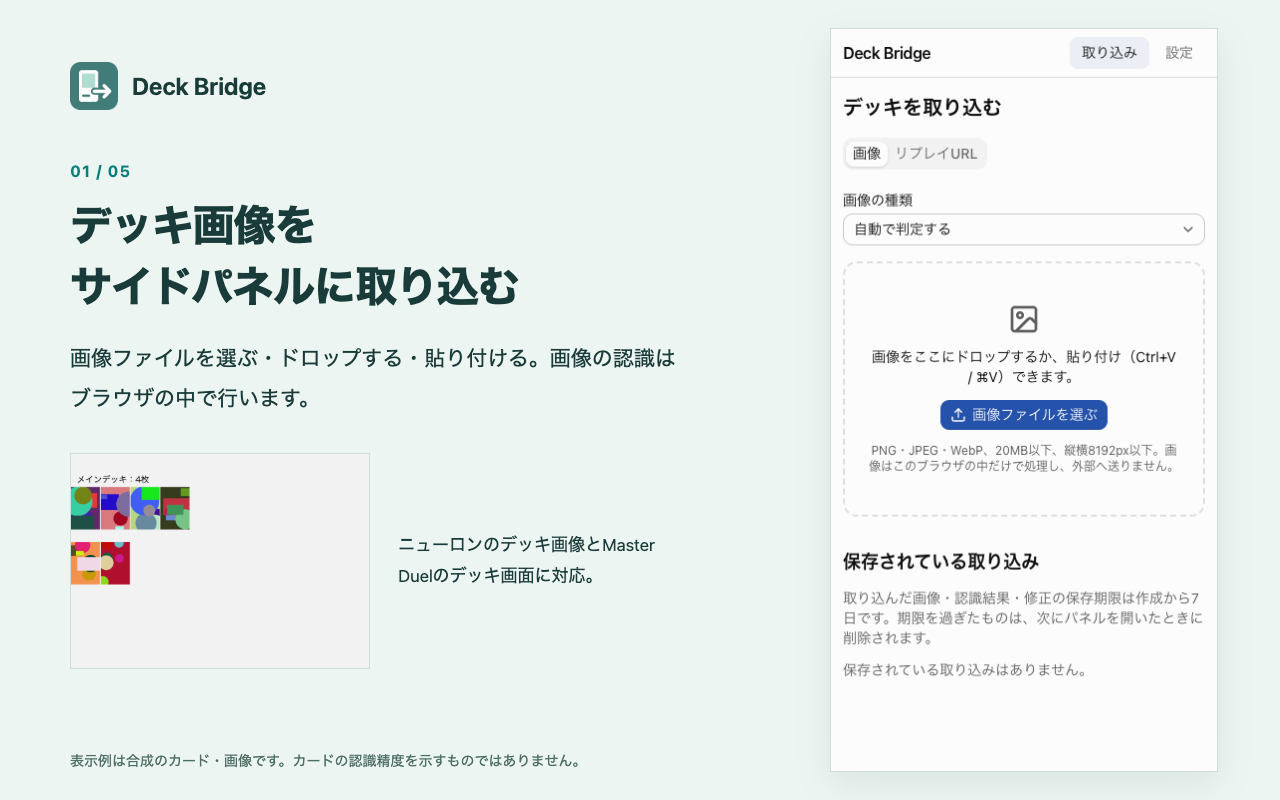
ニューロンのデッキ画像、Master Duelのデッキ画面のスクリーンショットを、ファイル選択・ドロップ・貼り付けで取り込みます。Duel SimulatorのリプレイURLからは、保存した人のデッキ画像と切り出し設定を取得します。
元の画像とカード一覧を見比べる
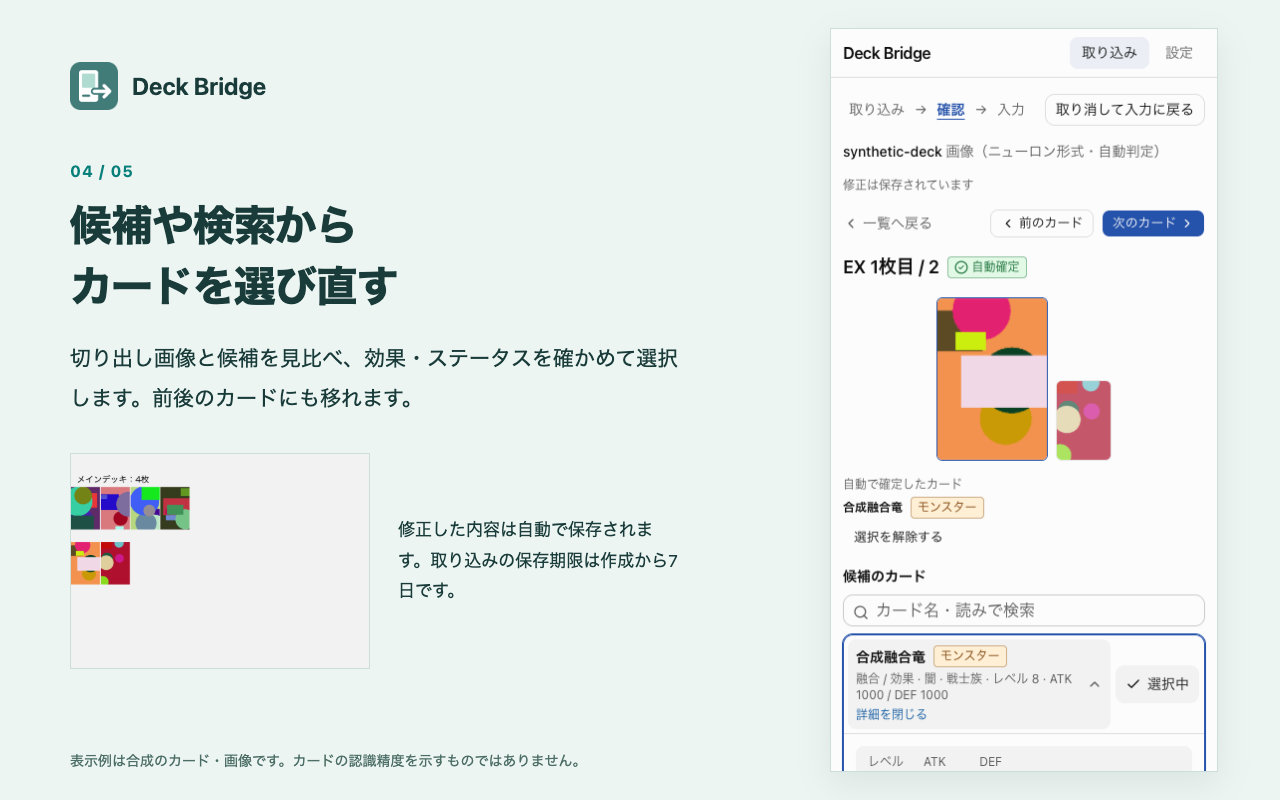
メイン・EX・サイドの枚数と切り出しを確認し、候補やカード名・読みの検索からカードを選び直せます。区分の移動、除外、画像の切り出し直しにも対応しています。
入力先を確かめてから保存する
公式DBで開いた自分のデッキを読み取り、デッキ名・番号・公開設定と登録するカードを確認します。「入力して保存する」で承認すると、カードを入力し、予定と一致することを確かめてから保存します。
修正内容をブラウザ内に保存する
取り込んだ画像と認識結果、修正内容をブラウザ内に自動保存します。取り込みの保存期限は作成から7日で、期限を過ぎたものは次にパネルを開いたときに削除します。
画面イメージ
データの取り扱い
Deck Bridgeは、画像と修正内容をブラウザ内に保存し、利用状況の収集や広告は行いません。保存と削除の条件、通信先、公式DBのタブで読み取る情報は、Deck Bridgeのプライバシーポリシーをご確認ください。
カードの名前・文章・画像の権利は各権利者に帰属します。
使い方の流れ
- 初回に「辞書を取得」を押し、カード辞書をブラウザ内に保存します。画像を使う場合はファイル選択・ドロップ・貼り付けで取り込みます。リプレイを使う場合はURLを読み込み、タイトルを確認して「このデッキを取り込む」を押します。
- 「区分とサイドを確かめる」で枚数と切り出しを確認し、「カードの確認へ」で一覧に進みます。要確認・未認識のカードを開き、候補や検索から選び直します。
- 「全体を確認へ」で登録する枚数と登録しないカードを確認し、「入力へ」で進みます。必要な場合は、公式DBの公開カード検索でカードIDを確かめます。
- 「公式DBを開く」でトップページを新しいタブに開き、ログインします。マイデッキの一覧から入力先を開き、そのタブを表示したまま「開いているデッキを確認する」を押します。
- デッキ名・番号・公開設定と登録内容を確認して「入力して保存する」を押します。処理が終わるまでタブを操作せず、パネルで保存結果を確認します。
公開状況と入力前の確認
- 2026年10月13日時点でdeck-bridge.miyauchidp.devの紹介サイトは公開済みです。Chrome Web Storeは審査提出済みで、結果待ち・未公開のため、ストアからインストールできません。公開後のインストール先は紹介サイトに掲載する予定です。
- 入力先は、利用者が公式DBで開いた自分のデッキです。拡張はデッキの作成・削除、デッキ名・公開設定の変更をしません。新しいデッキに入力する場合は、先に公式DBで作成してください。
- 保存すると入力先の今のカードは登録対象のレシピに置き換わり、拡張から元に戻す操作はありません。残したい内容は承認前に控えてください。
- サイドの有無を選ぶ操作はありません。画像にサイドがない・枚数を読めない場合は0枚です。Master Duelも0枚で、入力先のサイドも0枚に置き換わります。
- 何のカードか決まらないものや、公式DBのカードIDが確定しないものは登録しません。全体の確認画面と結果に、登録しないカードとして表示します。
- 保存されたか分からない場合は「保存結果を確かめる」で読み戻して照合します。保存を自動で押し直しません。パネルを閉じると処理は止まりますが、すでに押した保存は取り消せません。
- 最初は公式DBで新しく作った空のデッキを開いて、入力内容と結果を確認してください。拡張はスマートフォンのニューロンアプリへの反映までは確かめません。
よくある質問
- どのブラウザに対応していますか?
- Chrome・Edge 121以上ではサイドパネル、Firefox 140以上ではサイドバーを使います。対応ブラウザの一覧は動作環境を示すもので、ストアからインストールできる状態を示すものではありません。
- どの画像を使えますか?
- ニューロンのデッキ画像とMaster Duelのデッキ画面に対応しています。PNG・JPEG・WebP、20MB以下、縦横それぞれ8192px以下の画像を用意してください。
- ログインは必要ですか?
- 画像の取り込みと確認・修正はログイン不要です。公式DBへの入力・保存には、ニューロンのアカウントと入力先のデッキが必要です。「公式DBを開く」リンクではアクセス許可を求めず、カードIDやデッキの確認では必要時にサイトへのアクセス許可を求めます。
- 取り込んだ画像を外部に送りますか?
- 画像の認識はブラウザ内で行い、認識のために画像を外部サーバーへ送りません。辞書やリプレイの取得にはDuel Simulatorと通信し、辞書に公式DBのカードIDがないカードの確認では、カード名を公式DBへ送ります。