 miyauchidp.dev
公開
Deck Bridgeでデッキ画像のカードを確認し、ニューロンに入力する
公開準備中のDeck Bridgeでデッキ画像やDuel SimulatorのリプレイURLを取り込み、区分・枚数・カードを確認して、遊戯王ニューロンで開いた自分のデッキに入力する手順を紹介します。対応画像・ブラウザ、未認識カードやサイドの扱い、保存結果の確認、データの保存と通信も説明します。
デッキ画像を見て同じデッキを組みたいとき、カード名を1枚ずつ調べて入力するには手間がかかります。 Deck Bridgeは、画像から切り出したカードを辞書と照合し、確認・修正したレシピを遊戯王ニューロンの自分のデッキに入力するブラウザ拡張です。 元の画像とカード一覧を見比べ、候補や名前検索からカードを選び直してから入力へ進めます。
2026年10月13日時点で、Deck Bridgeの紹介サイトは公開済みです。 Chrome Web Storeは審査に提出済みで、審査結果待ち・未公開です。 ストアからインストールできる状態ではありません。公開後のインストール先は紹介サイトに掲載する予定です。 ここでは、拡張の画面に沿って取り込み・確認・入力の流れを説明します。
この記事の「公式DB」は、ブラウザで開く遊戯王ニューロンの公式カードデータベースを指します。 画像の取り込みと確認・修正にはログイン不要です。公式DBへの入力・保存には、ニューロンのアカウントと入力先のデッキが必要です。
使える画像とブラウザ
対応する画像は、ニューロンのデッキ画像と、Master Duelのデッキ画面のスクリーンショットです。 PNG・JPEG・WebP形式で、20MB以下、縦横それぞれ8192px以下の画像を読み込めます。 写真や任意のレイアウトのカード一覧を読み取る機能ではないため、対応する形式のデッキ画像を用意してください。
Chrome・Edge 121以上ではサイドパネル、Firefox 140以上ではサイドバーに表示されます。 ツールバーのDeck Bridgeのアイコンから開き、カードを確認する画面と公式DBのタブを並べて操作します。 公式DBの入力先を確認するときは、パネルを開いたウィンドウにデッキのタブを表示しておきます。
以下の画像は、合成のカード辞書と画像を使った表示例です。実際のカードの認識精度を示すものではありません。 画像を押すと大きな表示で確認できます。
1. 辞書を取得し、画像かリプレイURLを取り込む
初回は「デッキを取り込む」画面の「辞書を取得」を押します。 画面では、辞書の取得に必要な通信量の目安として約27MBが案内されています。 カード辞書はDuel Simulatorから取得してブラウザ内に保存します。取得が終わると、取り込みの操作が使えるようになります。 辞書を取得していない状態や更新中は、画像やリプレイを取り込めません。
画像を使う場合は「画像」タブを選びます。 「画像の種類」は「自動で判定する」のほか、「ニューロンのデッキ画像」「Master Duelのデッキ画面」から指定できます。 「画像ファイルを選ぶ」でファイルを選択するか、枠内にドロップしてください。画像をコピーしている場合はCtrl+V、Macでは⌘Vで貼り付けられます。 画像の取り込みと確認・修正は、サイトへのアクセスを許可しなくても使えます。
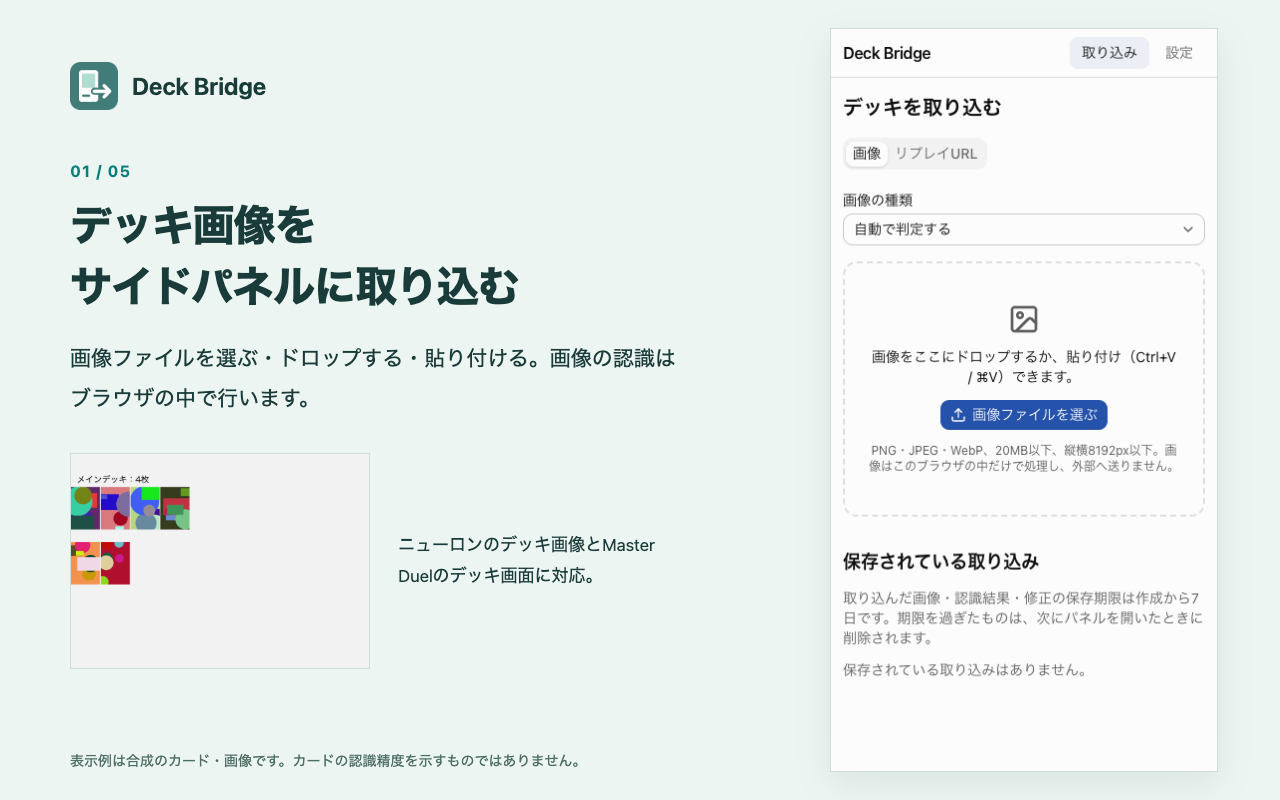
合成のカード辞書・画像を使った取り込み画面の表示例です。辞書取得後に、ファイル選択・ドロップ・貼り付けから画像を読み込みます。
Duel Simulatorの共有リプレイから取り込む場合は、次の順で操作します。
- 「リプレイURL」タブに、Duel SimulatorのリプレイURLを入力します。
- 「リプレイを読み込む」を押し、ブラウザから求められた場合はDuel Simulatorへのアクセスを許可します。
- リプレイのタイトルを確認し、「このデッキを取り込む」を押します。
取り込むのは、リプレイを保存した人の元のデッキ画像と切り出し設定です。相手のデッキや盤面・操作記録は使いません。 共有リプレイの作り方は、Duel Simulatorのリプレイ作成ガイドにまとめています。
2. 区分と枚数を元の画像で確かめる
取り込み後は「区分とサイドを確かめる」画面が開きます。 メイン・EX・サイドの枚数と、それぞれ何枚切り出されたかを元の画像と見比べます。 読み取った枚数が違う場合や、メイン・EXの枚数が不明な場合は、数値を入力して「枚数を確定する」を押してください。0枚の場合も数値で入力します。
画像からの取り込みでは、枚数を直した後に「確定した枚数で切り出す」を押すと、カードを切り出し直せます。 修正済みのカードが切り出しから外れる場合は、その修正を破棄する確認が表示されます。 残った手動選択も、切り出し直した後は再確認が必要です。 「再確認」と表示されたカードは、元の画像と見比べて「このカードのままにする」を押すか、候補や検索から選び直すまで、登録しないカードになります。
サイドの有無を選ぶ操作はありません。画像にサイドがない、または枚数を読めない場合は0枚になります。 画像からの取り込みで、サイドが写っているのに0枚になっている場合は、枚数を入力して切り出し直します。 画像にないカードを補うことはできません。Master Duelのデッキ画面では、サイドは0枚です。
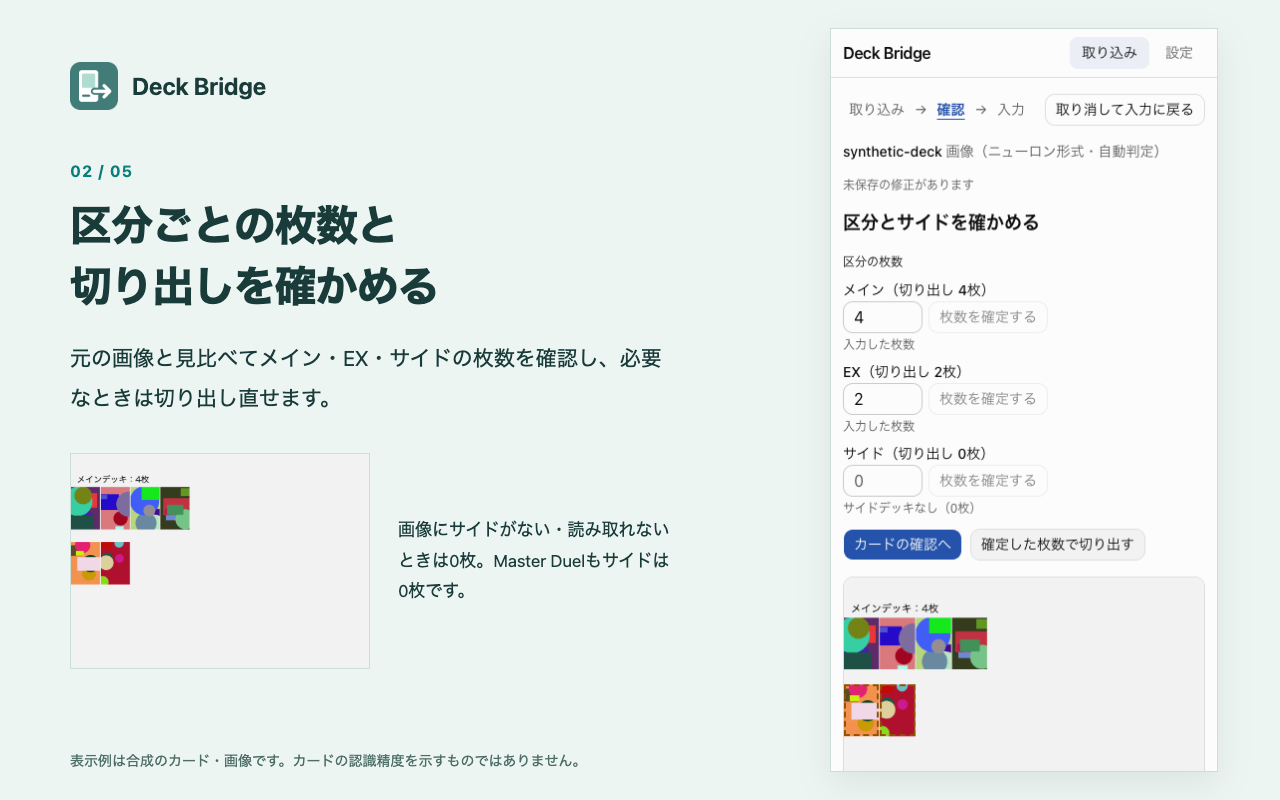
合成のカード辞書・画像を使った区分確認の表示例です。メイン4枚・EX2枚・サイド0枚の例で、枚数と切り出した範囲を見比べます。
画像の範囲外になったカードがある場合は、切り出せた枚数についての注意が表示されます。 画像と枚数を確認し、表示された内容が正しい場合に「確認済みにする」を押します。 区分を確認したら「カードの確認へ」で一覧に進みます。
3. カード一覧から候補や検索で修正する
「確認一覧」では、切り出した画像とカード名、確定状態を確認できます。 「要確認だけ」で確認が必要なカードを絞り込み、「すべて」で全体を見られます。 「要確認」は自動確定の条件を満たしていないカード、「未認識」は条件を満たす候補が見つからなかったカードです。 自動で確定したカードも、元の画像と違っていれば選び直せます。
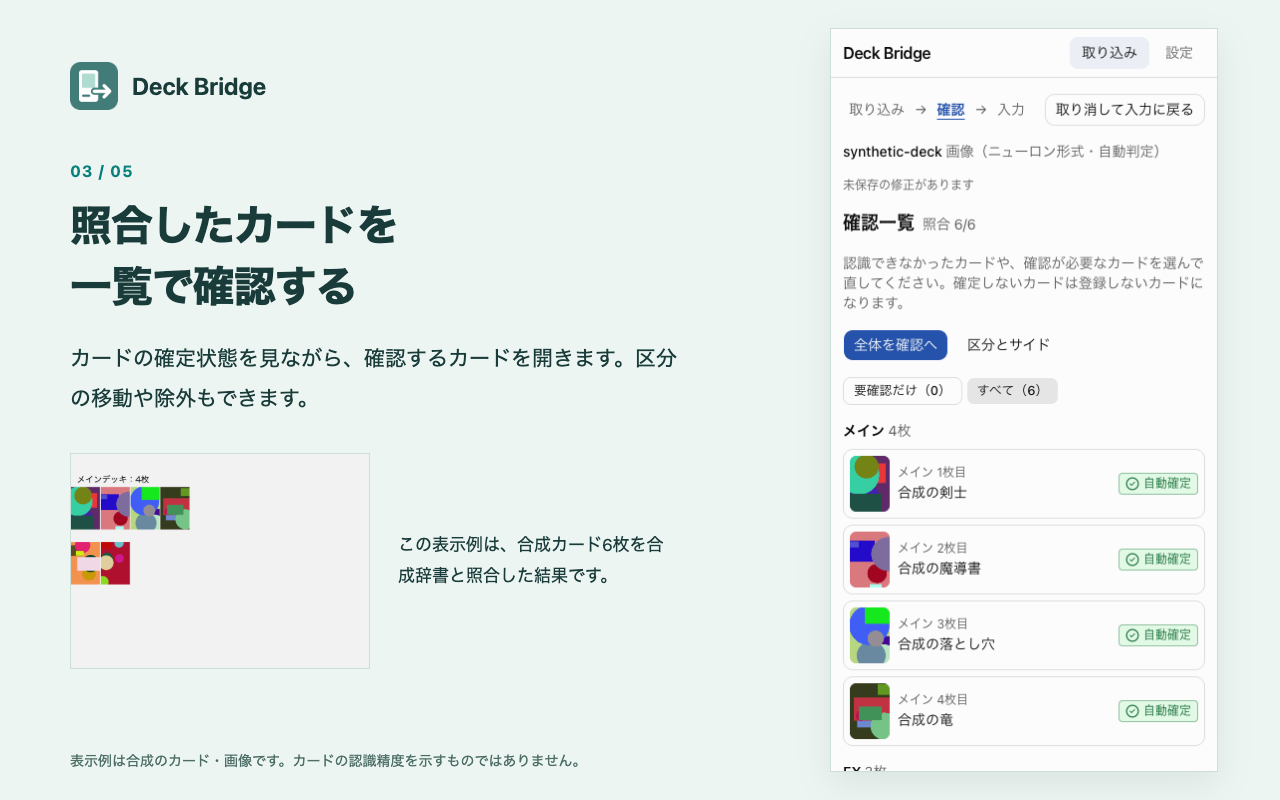
合成カード6枚を合成辞書と照合した一覧の表示例です。この例ではすべて自動確定しています。カードの行を押すと1枚の編集画面が開きます。
カードの編集は次の順で進めます。
- 一覧でカードの行を押し、切り出し画像と前後の画像を確認します。
- 候補の名前を押して効果・ステータスを開き、画像のカードと合うか確かめます。
- 合う候補の「選択」を押します。詳細を開くだけでは選択は変わりません。
- 候補に正解がなければ「カード名・読みで検索」に名前や読みを入力し、検索結果から選びます。
検索結果が多い場合は名前を追加して絞り込みます。辞書に収録されていないカードは選べません。 画面上部の「前のカード」「次のカード」で、一覧の順に移動できます。 「区分」でメイン・EX・サイドを直せるほか、「除外する」でレシピから外し、「レシピに戻す」で戻せます。 選び直すために「選択を解除する」を押したカードは、カードを選び直すまで登録対象から外れます。
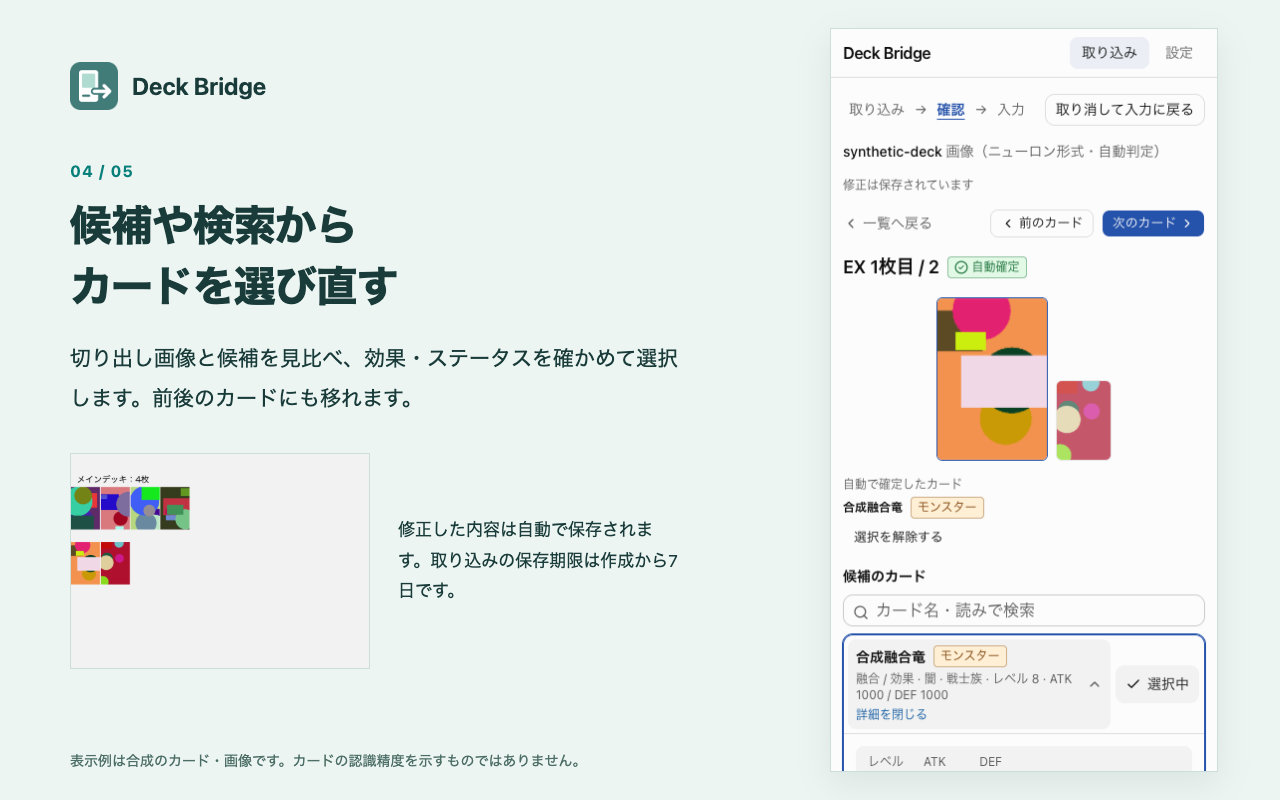
合成のカード辞書・画像を使った1枚の編集画面の表示例です。「合成融合竜」を選択中で、候補の詳細を開いています。
何のカードか決められないものを、候補の先頭という理由だけで選ぶ必要はありません。 未認識や未選択のカードは登録しないカードとして一覧に残り、全体の確認画面と入力結果でも確認できます。
4. 全体を確認し、必要なカードIDを確かめる
一覧の「全体を確認へ」で「全体を確認する」画面に進みます。 メイン・EX・サイドの登録する枚数、同じカードをまとめた枚数、登録しないカードを確認してください。 枚数の不明・不一致や画像の範囲外について未確認の項目があると、登録を止める理由が表示されます。 区分に置けない種類のカードや、同じカードが1区分で3枚を超える場合も、入力へ進めません。 案内された画面に戻って直すと、見出しの下の「入力へ」から進めます。
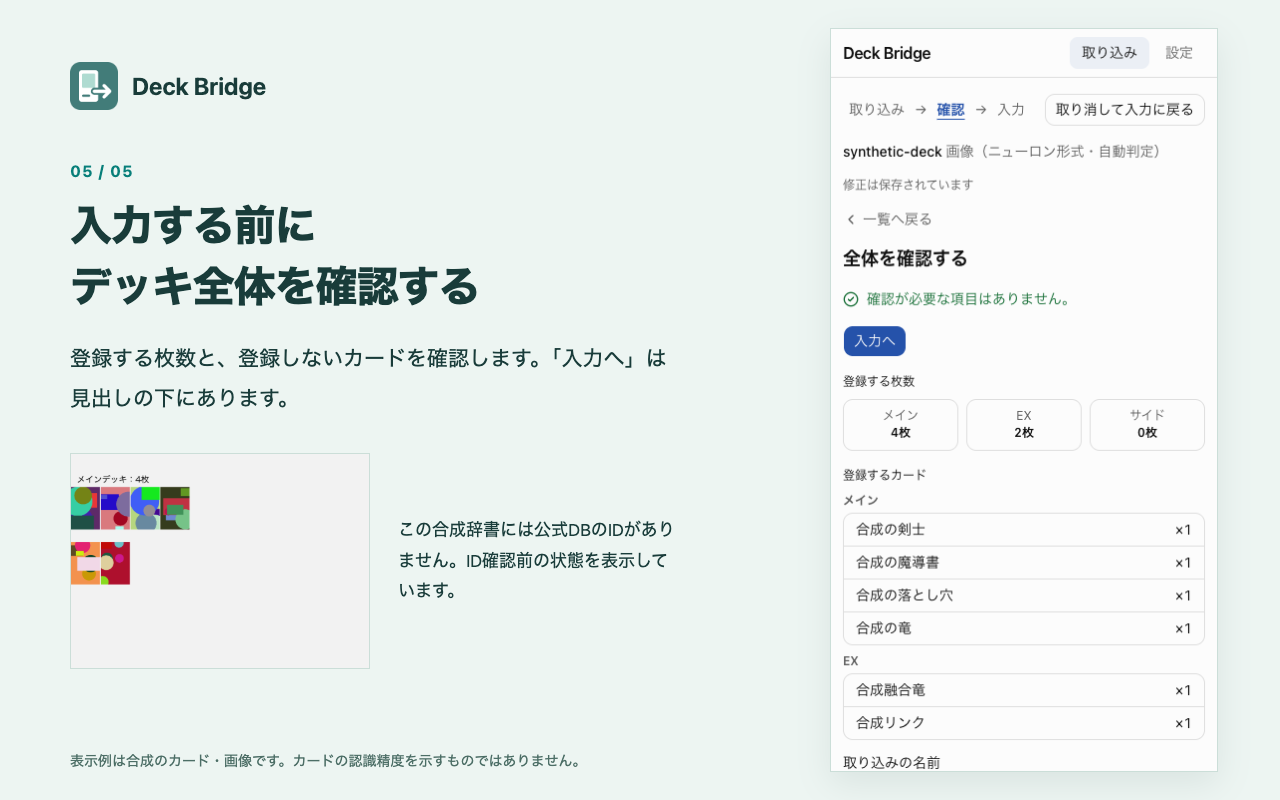
合成のカード辞書・画像を使った全体確認の表示例です。この合成辞書には公式DBのカードIDがなく、IDを確認する前の状態を表示しています。
「取り込みの名前」は、この拡張の中で取り込みを見分けるための名前です。公式DBのデッキ名は変わりません。
新しい登録では、「入力へ」を押すと、カードIDの確認が必要なカードがあれば「公式DBのカードIDを確かめる」画面へ、なければ「公式DBでデッキを開く」画面へ進みます。 カード辞書に公式DBのカードIDがないカードを確かめるには、公開カード検索を使います。 必要に応じて「アクセスを許可する」で公式DBへのアクセスを許可し、「すべて確認する」を押します。 カード名を公開カード検索に送り、名前が完全に一致するカードが1件だけなら確定します。それ以外は候補を確認し、「この候補に確定する」で選びます。 検索に失敗したカードは「再試行」で確認できます。カードIDが確定しないものは登録対象から外れます。 未確認や検索失敗が残っている間は、入力先の確認へ進めません。 確認が終わったら「入力先の確認へ」を押します。
5. 自分のデッキを開き、入力と保存を承認する
入力先は、利用者が公式DBで開いた自分のデッキです。新しいデッキに入力する場合は、先に公式DBでデッキを作っておきます。
- 「公式DBでデッキを開く」画面の「公式DBを開く」を押します。トップページを新しいタブで開くリンクで、この操作ではアクセスの許可を求めません。
- 公式DBでログインし、ページ上部の「マイデッキ」から一覧を開きます。
- カードを入れるデッキを開きます。デッキは別のタブで開くため、そのタブに切り替えて、パネルと同じウィンドウに表示します。
- パネルの「開いているデッキを確認する」を押します。まだ許可していない場合は、公式DBへのアクセス許可を求められます。
- 「入力先を確かめる」画面で、デッキ名・デッキ番号・公開設定、登録する枚数と登録しないカードを確かめます。
- 内容を承認できたら「入力して保存する」を押します。
入力先の確認はページの読み取りだけです。入力と保存は、最後の承認後に始まります。 入力先に今入っているカードは、登録対象になったレシピのカードに置き換わります。サイド0枚のレシピでは、入力先のサイドも0枚になります。 拡張には元の内容へ戻す操作がないため、残したい内容は承認前に控えておいてください。 Deck Bridgeはデッキの作成・削除、デッキ名・公開設定の変更をしません。
承認後は拡張が「編集開始」から編集画面を開き、カードを入力します。 カードID・枚数・確認できるカード名・公開設定が予定と一致することを確かめ、違いがあれば保存前に止まります。 確認を通ると保存を1回押し、保存されたデッキを読み戻して照合します。その後、マイデッキの一覧から同じデッキを開き直します。 最初は公式DBで新しく作った空のデッキを開いて、入力内容と結果を確認してください。 終わるまで公式DBのタブを操作せず、パネルを開いたまま結果を確認します。
保存結果が不明なときや一致しないとき
パネルを閉じると公式DBのタブでの処理は止まります。ただし、すでに押した保存を取り消すことはできません。 入力途中で止まると、公式DBの編集画面に途中までのカードが残ることがあります。その画面で自分で「保存」を押さず、パネルで結果を確かめてください。 パネルを開き直したら登録の画面で「保存結果を確かめる」を押してください。 この操作は保存されたデッキの読み戻しと照合で、保存を押す操作ではありません。保存結果が不明な場合に、拡張が自動で保存を押し直すこともありません。
公式DBがまだ保存中と表示された場合は、少し待ってからもう一度「保存結果を確かめる」を押します。 デッキを開くよう案内された場合は、マイデッキの一覧から同じ番号のデッキを開き、もう一度「保存結果を確かめる」を押します。 結果が決まっていない間は、新しい登録を始められません。
結果に「保存結果がレシピと一致しません」と表示されたときは、「予定との違い」を確認します。 確認時のレシピを同じデッキにもう一度入力する場合は「入力して保存し直す」を選び、表示された確認画面で承認します。 レシピを直してから入力したい場合は「この登録を終えて新しく始める」で全体の確認に戻ります。
「候補にないカードがありました」と表示されたときは、公式DBの編集画面で同じIDの候補が見つからず、保存前に止まっています。 編集画面のカードは保存されていないため、自分で「保存」を押さないでください。 「この登録を終えてカードを見直す」で一覧に戻り、表示されたカードを選び直すか、登録対象から外してください。
「保存結果が一致しました」は、読み戻したデッキの内容が登録予定と一致した状態です。 「名前を確認できないカードがあります」は、カードID・枚数・公開設定は一致し、公式日本語名がないカードの名前を照合できなかった状態です。公式DB側で名前を確かめてください。 拡張が照合するのは、ブラウザで開いた公式DBのデッキです。スマートフォンのニューロンアプリへの反映までは確かめません。
データの保存と通信
取り込んだ画像の認識はブラウザ内で行い、認識のために画像を外部サーバーへ送りません。 取り込んだ画像、認識結果、手動の修正、登録の進行状況はブラウザ内に保存します。修正内容は自動保存され、取り込みの保存期限は作成から7日です。 期限を過ぎた取り込みは、次にパネルを開いたときに削除されます。
保存されている取り込みは一覧の「削除」、または設定の「取り込みをすべて削除」で消せます。 保存結果が決まっていない登録のある取り込みは、結果を確認するか、最後に保存を押した可能性のある時刻から24時間が過ぎるまで手動削除できません。 24時間後は未確認の記録を削除する確認を経て削除できますが、作成から7日の保存期限は延びません。
外部との通信が必要になる操作もあります。 辞書はDuel Simulatorから取得します。リプレイの取り込みではリプレイIDと画像の識別用の値をDuel Simulatorに送り、元の画像と切り出し設定を取得します。 公式DBのカードIDが辞書にないカードを確認する際は、カード名を公式DBに送ります。 これらの拡張自身の通信ではCookie・Refererを送りません。
公式DBへの入力・保存では、拡張が利用者のタブ上でクリックや入力を行います。 ブラウザはそのサイトのCookieを通常の規則で送りますが、拡張がパスワードやCookieを読み取ったり保存したりすることはありません。 入力先を確認する際はログイン状態とデッキ内容を読み、同じアカウントで操作しているかを確かめます。アカウントの識別子そのものは保存・表示しません。 利用状況の収集や広告は行いません。保存データと削除の条件、通信先の詳細はDeck Bridgeのプライバシーポリシーをご確認ください。
カードの名前・文章・画像の権利は各権利者に帰属します。
記事内容に誤りを見つけた場合は お問い合わせ から報告してください。