 miyauchidp.dev
公開
Duel Simulator の盤面操作を使いこなす応用テクニック
カードの右クリックメニューによる表示形式の変更やカウンター管理、操作の取り消し、盤面のスクリーンショットなど、デュエル再現に役立つ操作をまとめて紹介します。
基本的な使い方の記事では、デッキ画像を読み込んで盤面にカードを配置するところまでを解説しました。この記事はその続編として、実際のデュエルをより正確に再現するための操作を場面ごとに紹介します。カードの状態を細かく変更するコンテキストメニュー、操作を間違えたときのリカバリ手段、盤面を記録するスクリーンショット機能を扱います。リプレイの記録や共有については別記事で詳しく解説しているので、あわせてご覧ください。
カードごとの状態をコンテキストメニューで変更する
盤面に置いたカードを右クリックする(スマホでは長押しする)と、そのカードに対する操作をまとめたメニューが開きます。攻撃表示や守備表示の切り替えといった基本的な操作だけでなく、対戦中に起きるさまざまな状況をメニューから再現できます。
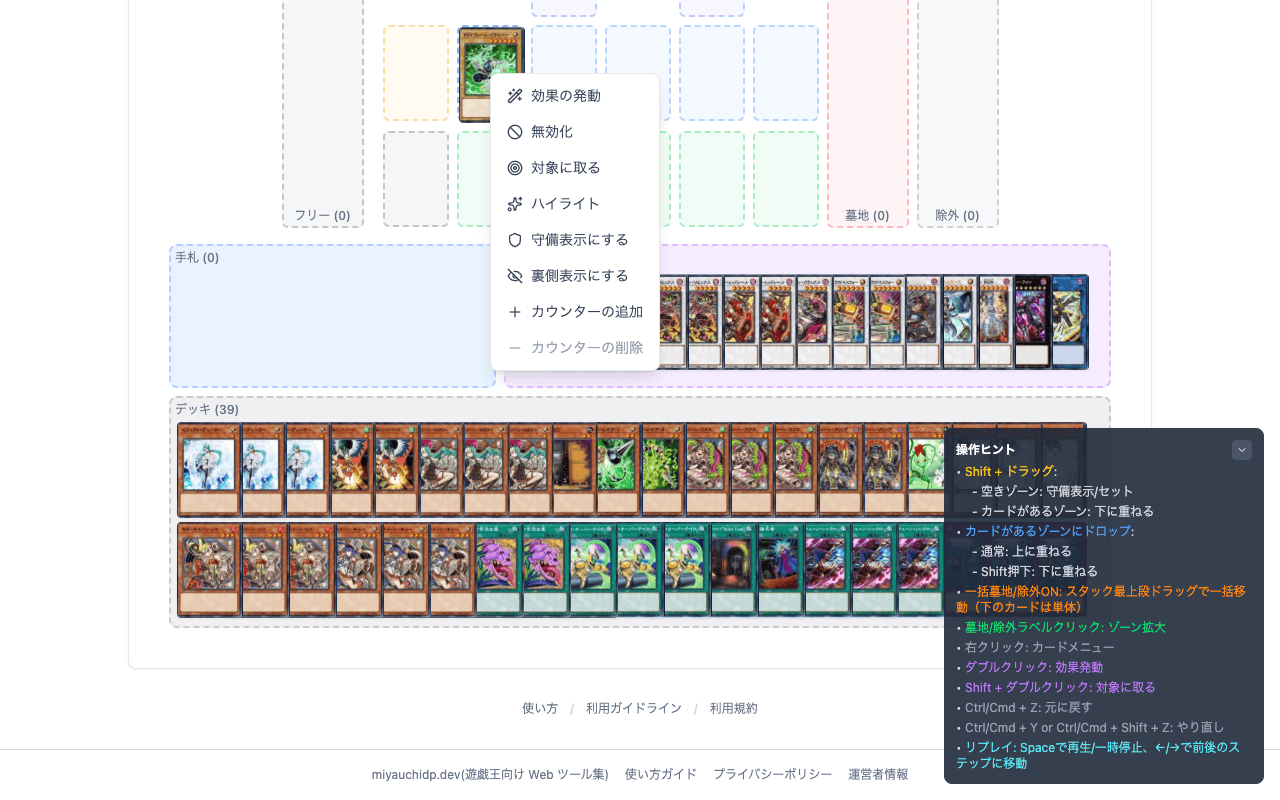
「効果の発動」と「無効化」は、そのカードが効果を使ったこと、あるいはその効果が無効にされたことを対戦相手や観戦者に伝えるための操作です。手札やチェーンの管理そのものはプレイヤー同士の申告に委ねられていますが、盤面上でどのカードが起点になったのかを視覚的に示せるため、複雑な連続効果を後から見返すときにも状況を追いやすくなります。
「対象に取る」は、効果の対象になったカードを示す操作です。「ハイライト」は対象指定とは独立してカードを強調表示する操作で、対象に取られたわけではないが注目してほしいカードを示す場合に使えます。両者を使い分けることで、盤面のどこに注目すべきかを対戦相手や観戦者に伝えやすくなります。
「守備表示にする」と「裏側表示にする」は、カードの表示形式を変更する操作です。モンスターが戦闘やカード効果によって守備表示になった場合や、伏せカードとして裏側に置き直したい場合に使います。「カウンターの追加」と「カウンターの削除」は、魔力カウンターや戦闘ダメージステップカウンターのように、カード上に乗る数値を管理するための操作です。カウンターを使う効果を持つカードを盤面で再現するときに使います。
ツールバーで盤面全体を操作する
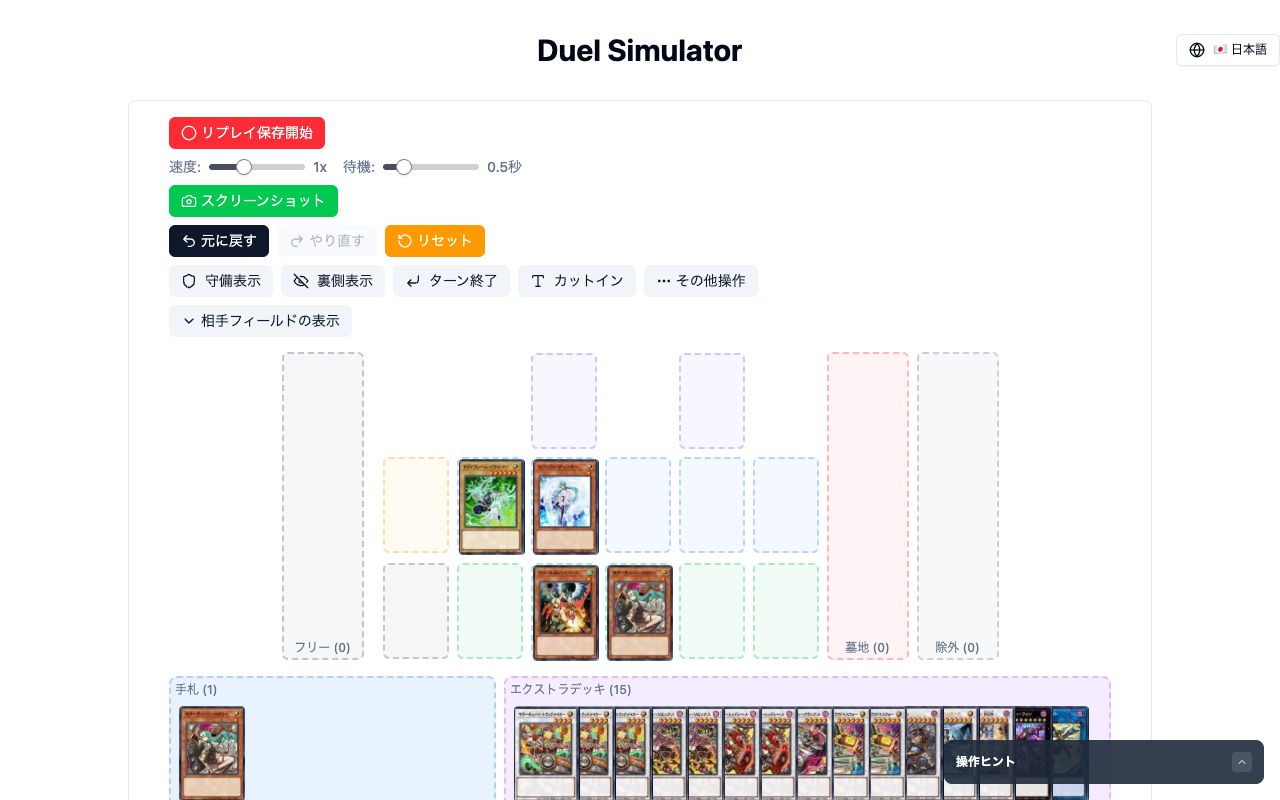
個々のカードに対する操作とは別に、盤面の上部には全体に関わる操作をまとめたツールバーが用意されています。基本的な使い方の記事で紹介したドラッグ&ドロップによるカード移動と組み合わせることで、複雑な展開もひととおり再現できます。
操作を間違えた場合は「元に戻す」ボタンで直前の操作を取り消せます。取り消しすぎてしまったときは「やり直す」ボタンで取り消した操作を再び反映できるため、細かい操作ミスを気にせずに盤面を組み立てられます。展開の再現をやり直したいときは「リセット」でデッキ読み込み直後の状態に戻せます。
「ターン終了」は、ターンの区切りを盤面上に記録するための操作です。展開の途中経過を後から見返すとき、どこまでが同じターン内の動きだったのかを把握しやすくなります。「カットイン」は任意のテキストを画面に表示する演出用の操作で、効果の発動やライフポイントの変動といった見せ場を強調したいときに使えます。
対戦相手側の盤面を扱いたい場合は「相手フィールドの表示」から相手フィールドを表示できます。表示後は相手デッキの読み込みも行えるため、先攻後攻それぞれの展開を1つの盤面上で再現し、対面の相性を確認するような使い方にも対応しています。
盤面をスクリーンショットとして残す
ツールバーの「スクリーンショット」ボタンを押すと、現在の盤面を画像として書き出せます。書き出した画像はダウンロードでき、SNSでの共有やデッキ紹介記事への貼り付けに使えます。展開の途中経過を1枚の画像として残しておきたい場面や、リプレイを保存するほどではない簡単な盤面を記録したい場面に向いています。
リプレイの速度と待機時間の調整
ツールバーには、リプレイ再生時の速度を切り替える設定と、再生を開始するまでの待機時間を調整する設定も並んでいます。これらはリプレイの録画や再生と組み合わせて使う機能で、詳しい記録手順や共有方法はリプレイの記事で扱っています。この記事で紹介したコンテキストメニューやツールバーの操作は、リプレイの録画中に行えばそのまま記録されるため、盤面操作に慣れておくとリプレイ作成もスムーズになります。